
Zoom Out Chrome
Extension Actions
- Live on Store
Chrome സൂം ഔട്ട് ഉപയോഗിച്ച് നിങ്ങളുടെ വെബ് പേജ് സൂം ചെയ്യുന്നത് നിയന്ത്രിക്കുക! ഈ വിപുലീകരണം Chrome-ൽ സൂം ഔട്ട് ചെയ്യുന്നത്…
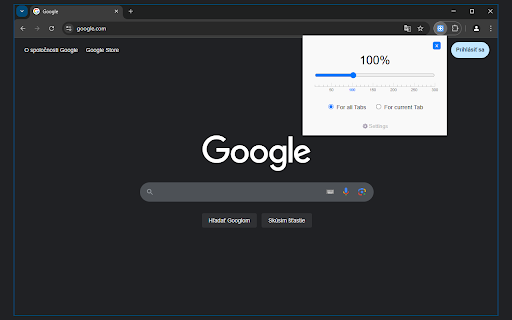
Zoom Out Chrome: നിങ്ങളുടെ വെബ് വ്യൂവിൽ പ്രാവീണ്യം നേടൂ! 🔍🔎
🥱 ചെറിയ ടെക്സ്റ്റുകളിൽ കണ്ണിറുക്കി നോക്കുന്നതിൽ മടുത്തോ അതോ വെബ്സൈറ്റുകളിലെ ഭീമൻ ചിത്രങ്ങൾ കണ്ട് മടുത്തോ? കാഴ്ച എളുപ്പത്തിൽ ക്രമീകരിക്കാനോ പൂർണ്ണ കൃത്യതയോടെ വലുതാക്കാനോ കഴിഞ്ഞോ എന്ന് ആഗ്രഹിക്കുന്നുണ്ടോ? സൂം ഔട്ട് ക്രോം എക്സ്റ്റൻഷൻ ഉപയോഗിച്ച് നിങ്ങളുടെ ബ്രൗസിംഗ് അനുഭവത്തിന്റെ നിയന്ത്രണം ഏറ്റെടുക്കുക! ബുദ്ധിമുട്ടുള്ള ബ്രൗസർ ക്രമീകരണങ്ങളിൽ ഇനി ബുദ്ധിമുട്ടേണ്ടതില്ല - എല്ലാ പേജിലും തൽക്ഷണം മികച്ച കാഴ്ച നേടുക.
ഞങ്ങളുടെ എക്സ്റ്റൻഷൻ ഉപയോഗിച്ച്, നിങ്ങളുടെ വെബ് പേജ് ഡിസ്പ്ലേ വലുപ്പത്തിൽ നിങ്ങൾക്ക് എളുപ്പത്തിൽ നിയന്ത്രണം ലഭിക്കും. Chrome-ൽ എങ്ങനെ സൂം ഔട്ട് ചെയ്യാം എന്നത് പഴയകാല ചോദ്യമായി മാറുന്നു! ഒരു ക്ലിക്കിലൂടെ, നിങ്ങൾക്ക് നിയന്ത്രണമുണ്ട്.
🚀 നിമിഷങ്ങൾക്കുള്ളിൽ ആരംഭിക്കുക:
⬇️ Chrome വെബ് സ്റ്റോറിൽ നിന്ന് നേരിട്ട് "സൂം ഔട്ട് Chrome" എക്സ്റ്റൻഷൻ ഇൻസ്റ്റാൾ ചെയ്യുക.
🖱️ ഉപയോക്തൃ-സൗഹൃദ വലുപ്പ നിയന്ത്രണങ്ങൾ വെളിപ്പെടുത്തുന്നതിന് വിപുലീകരണ ഐക്കണിൽ ക്ലിക്കുചെയ്യുക.
➕➖ നിങ്ങളുടെ കൃത്യമായ മുൻഗണനയിലേക്ക് സ്കെയിൽ ക്രമീകരിക്കാൻ സ്ലൈഡറോ ബട്ടണുകളോ ഉപയോഗിക്കുക.
ഐക്കണിൽ ഡബിൾ ക്ലിക്ക് ചെയ്ത് വ്യൂ ഡിഫോൾട്ട് വലുപ്പത്തിലേക്ക് (100%) പുനഃസജ്ജമാക്കുക.
🌟 നിങ്ങളെ ഡിസ്പ്ലേ മാസ്റ്റർ ആക്കുന്ന പ്രധാന സവിശേഷതകൾ:
🤯 സങ്കീർണ്ണമായ മെനുകൾ മറക്കുക: ക്രമീകരണങ്ങളിലൂടെ ഇനി വേട്ടയാടേണ്ടതില്ല! Chrome അകത്തേക്കും പുറത്തേക്കും സ്കെയിലിംഗ് ഇപ്പോൾ നിങ്ങളുടെ വിരൽത്തുമ്പിലാണ്.
🎯 കൃത്യമായ സ്കെയിൽ നിയന്ത്രണം: സൂക്ഷ്മമായ ക്രമീകരണങ്ങൾക്ക് അവബോധജന്യമായ സ്ലൈഡർ ഉപയോഗിക്കുക, അല്ലെങ്കിൽ വേഗത്തിലുള്ള ജമ്പുകൾക്ക് ബട്ടണുകൾ ഉപയോഗിക്കുക. Chrome-ൽ വലുതാക്കുന്നതും ചുരുക്കുന്നതും ഒരിക്കലും ഇത്ര എളുപ്പമായിരുന്നില്ല!
💾 പെർ-ടാബ് വ്യൂ മെമ്മറി: ഓരോ ടാബിനും നിങ്ങൾ തിരഞ്ഞെടുത്ത ഡിസ്പ്ലേ വലുപ്പം എക്സ്റ്റൻഷൻ ഓർമ്മിക്കുന്നു! ഒരു സൈറ്റ് വീണ്ടും സന്ദർശിക്കുക, നിങ്ങൾ അത് എങ്ങനെ ഉപേക്ഷിച്ചുവോ അങ്ങനെ തന്നെയായിരിക്കും. ഗൂഗിൾ ക്രോമിൽ എങ്ങനെ സൂം ഔട്ട് ചെയ്യാമെന്ന് ഇനി നിരന്തരം കണ്ടെത്തേണ്ടതില്ല!
🌍 ഗ്ലോബൽ സ്കെയിൽ നിയന്ത്രണം: എല്ലാ തുറന്ന ടാബുകളിലും ഒരേ ലെവൽ പ്രയോഗിക്കണോ? ഞങ്ങൾ നിങ്ങൾക്ക് വേണ്ടതെല്ലാം നൽകുന്നു!
💯 ഡബിൾ-ക്ലിക്ക് റീസെറ്റ്: എക്സ്റ്റൻഷൻ ഐക്കണിൽ ഒരു ലളിതമായ ഇരട്ട-ക്ലിക്കിലൂടെ തൽക്ഷണം 100% വ്യൂവിലേക്ക് മടങ്ങുക. നിങ്ങളുടെ ക്രോം അപ്രതീക്ഷിതമായി സ്കെയിൽ കുറഞ്ഞാൽ അത് മികച്ചതാണ്.
🛠️ ഇഷ്ടാനുസൃതമാക്കാവുന്ന സ്കെയിൽ ശ്രേണി: എക്സ്റ്റൻഷന്റെ ക്രമീകരണങ്ങളിൽ നിങ്ങൾക്ക് ഇഷ്ടപ്പെട്ട ഏറ്റവും കുറഞ്ഞതും കൂടിയതുമായ ലെവലുകൾ സജ്ജമാക്കുക. പൂർണ്ണ നിയന്ത്രണം ഏറ്റെടുത്ത് ഗൂഗിൾ ക്രോമിൽ സ്കെയിൽ എങ്ങനെ നിയന്ത്രിക്കാമെന്ന് ഒരിക്കൽ കൂടി പരിഹരിക്കുക!
🔔 വിഷ്വൽ ബാഡ്ജ് സൂചകം: എക്സ്റ്റൻഷൻ ഐക്കൺ നിലവിലെ ശതമാനം പ്രദർശിപ്പിക്കുന്നതിനാൽ നിങ്ങൾക്ക് എല്ലായ്പ്പോഴും കാര്യങ്ങൾ അറിയാം.
🚫 HTTP-മാത്രം സുരക്ഷ: നിങ്ങൾ ഒരു HTTP അല്ലാത്ത പേജിൽ (Chrome-ന്റെ ആന്തരിക ക്രമീകരണങ്ങൾ പോലെ) ഇത് ഉപയോഗിക്കാൻ ശ്രമിച്ചാൽ സഹായകരമായ ഒരു മോഡൽ വിൻഡോ നിങ്ങളെ അറിയിക്കുന്നു, കാര്യങ്ങൾ സുരക്ഷിതമായി സൂക്ഷിക്കുന്നു.
💎 എല്ലാ Chrome ഉപയോക്താക്കൾക്കും അനുയോജ്യം:
👓 ദൃശ്യ സുഖം: വായനാക്ഷമതയ്ക്കായി വലിയ വാചകം ആവശ്യമാണെങ്കിലും അല്ലെങ്കിൽ ഒരേസമയം കൂടുതൽ ഉള്ളടക്കം കാണാൻ ആഗ്രഹിക്കുന്നുവെങ്കിൽ, ഒപ്റ്റിമൽ കാഴ്ചയ്ക്കായി ഡിസ്പ്ലേ എളുപ്പത്തിൽ ക്രമീകരിക്കുക. ഒരു വെബ്പേജ് എങ്ങനെ ചുരുക്കാം? ലളിതം!
💻 ഡെവലപ്പർമാരും ഡിസൈനർമാരും: റെസ്പോൺസീവ് ഡിസൈൻ ടെസ്റ്റിംഗിനായി നിങ്ങളുടെ വെബ്സൈറ്റ് വ്യത്യസ്ത വലുപ്പങ്ങളിൽ എങ്ങനെ കാണുന്നുവെന്ന് വേഗത്തിൽ പരിശോധിക്കുക.
🖥️ അവതരണങ്ങൾ: ഡിസ്പ്ലേ ഉടനടി ക്രമീകരിച്ചുകൊണ്ട് മുറിയിലുള്ള എല്ലാവർക്കും നിങ്ങളുടെ സ്ക്രീൻ വ്യക്തമായി കാണാൻ കഴിയുമെന്ന് ഉറപ്പാക്കുക.
🧑💻 മൾട്ടി-മോണിറ്റർ സജ്ജീകരണങ്ങൾ: സ്ഥിരമായ അനുഭവത്തിനായി വ്യത്യസ്ത സ്ക്രീനുകളിലുടനീളം വലുപ്പങ്ങൾ പൊരുത്തപ്പെടുത്തുക.
📰 ലേഖനങ്ങൾ വായിക്കൽ: ദൈർഘ്യമേറിയ ഉള്ളടക്കം വായിക്കാൻ കൂടുതൽ സുഖകരമാക്കുക, ബ്രൗസറിൽ എങ്ങനെ വലുതാക്കണമെന്ന് നിങ്ങൾ ചിന്തിക്കേണ്ടതില്ല.
🖼️ ചിത്രങ്ങൾ കാണുന്നു: മുഴുവൻ ചിത്രവും കാണാൻ വിശദാംശങ്ങൾ വലുതാക്കുക അല്ലെങ്കിൽ ചുരുക്കുക.
❓ആരും: ക്രോമിലെ ടെക്സ്റ്റ് വലുപ്പം മാറ്റാനുള്ള എളുപ്പവഴി.
💬 പതിവായി ചോദിക്കുന്ന ചോദ്യങ്ങൾ:
❓ ഈ എക്സ്റ്റൻഷൻ ഉപയോഗിച്ച് Chrome-ൽ എങ്ങനെ സൂം ഔട്ട് ചെയ്യാം?
💡 എക്സ്റ്റൻഷൻ ഐക്കണിൽ ക്ലിക്ക് ചെയ്ത് സ്ലൈഡറോ ബട്ടണുകളോ ഉപയോഗിക്കുക!
❓ Chrome വലുതായി കുടുങ്ങിയാൽ എങ്ങനെ ചുരുക്കാം?
💡 100% ആയി പുനഃസജ്ജമാക്കാൻ എക്സ്റ്റൻഷൻ ഐക്കണിൽ ഇരട്ട-ക്ലിക്കുചെയ്യുക.
❓ നിർദ്ദിഷ്ട പേജുകളിൽ Chrome-ൽ എങ്ങനെ വലുതാക്കുകയും കുറയ്ക്കുകയും ചെയ്യാം?
💡 ഓരോ ടാബിനുമുള്ള നിങ്ങളുടെ വലുപ്പ നില എക്സ്റ്റൻഷൻ ഓർമ്മിക്കുന്നു.
❓ Chrome പൂർണ്ണമായും എങ്ങനെ സ്കെയിൽ ഡൗൺ ചെയ്യാം?
💡 എല്ലാ ടാബുകളിലും ഒരേ ലെവൽ പ്രയോഗിക്കാൻ ആഗോള സവിശേഷത ഉപയോഗിക്കുക.
❓ ഞാൻ അബദ്ധത്തിൽ സ്കെയിൽ ചെയ്തു! ഗൂഗിളിനെ എങ്ങനെ അൺസൂം ചെയ്യാം?
💡 എക്സ്റ്റൻഷൻ ഐക്കണിൽ ഡബിൾ ക്ലിക്ക് ചെയ്യുക!
❓ ഒരു വെബ് പേജ് എങ്ങനെ അൺസൂം ചെയ്യാം?
💡 സ്ലൈഡർ ഒരു ചെറിയ ശതമാനത്തിലേക്ക് ക്രമീകരിക്കുക.
❓ക്രോം കസ്റ്റം സ്കെയിലിംഗ് ഉപയോഗിക്കാമോ?
💡അതെ! നിങ്ങൾക്ക് ഇഷ്ടമുള്ള ഏത് ലെവലും സജ്ജമാക്കാം.
❓എന്റെ ക്രോം സ്ക്രീൻ സൂം ഇൻ ചെയ്തു, ഞാൻ എന്തുചെയ്യണം?
💡നിങ്ങൾക്ക് ഇഷ്ടപ്പെട്ട ലെവലിലേക്ക് വേഗത്തിൽ കുറയ്ക്കാൻ സൂം ഔട്ട് ക്രോം എക്സ്റ്റൻഷൻ ഉപയോഗിക്കുക.
❓ ഗൂഗിൾ സ്ക്രീൻ എങ്ങനെ വലുതാക്കാം?
💡 കാര്യങ്ങൾ വലുതാക്കാൻ + ഇൻ സ്ലൈഡർ ഉപയോഗിക്കുക.
❓ഒരു വെബ്സൈറ്റിന്റെ വലുപ്പം എങ്ങനെ കുറയ്ക്കാം?
💡വിപുലീകരണ ക്രമീകരണങ്ങൾ ഉപയോഗിക്കുക.
🚀 നിങ്ങളുടെ ദൃശ്യാനുഭവത്തിന്റെ നിയന്ത്രണം ഏറ്റെടുക്കൂ!
👆🏻 ഇപ്പോൾ "Chrome-ലേക്ക് ചേർക്കുക" ക്ലിക്ക് ചെയ്ത് കൂടുതൽ സുഖകരവും ഉൽപ്പാദനക്ഷമവുമായ ബ്രൗസിംഗ് അനുഭവം ആസ്വദിക്കൂ. കണ്ണിന്റെ ആയാസത്തിന് വിട പറയൂ, കൃത്യമായ വലിപ്പമുള്ള വെബ് പേജുകൾക്ക് ഹലോ പറയൂ!
Latest reviews
- Oghenetefa Okotete
- I was looking for a way to zoom out pages and not the whole browser interface. This does that perfectly