
パスワード保護
Extension Actions
Browser プロファイルをローカル パスワード ゲートでロックします。
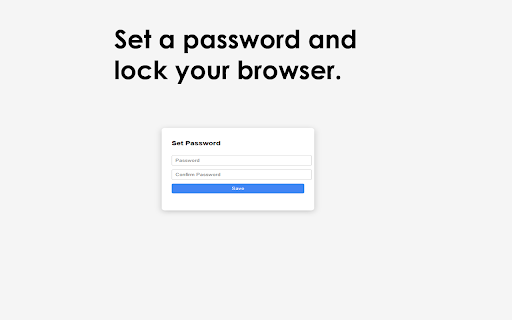
拡張機能アイコンをクリックしてパスワードを設定します。
パスワードを設定すると、拡張機能アイコンをクリックするとパスワードのポップアップが表示されます。
これは、数分間コンピュータから離れる必要があり、周囲の人にコンピュータ画面を見られたくない場合に最適です。
スマートフォンをFace IDでロックし、ノートパソコンを強力なログインパスワードで保護し、クラウドサービスの二要素認証を有効にしているのに、コーヒーを飲みにちょっと外に出た途端、ブラウジングセッション全体が机の上に丸見えになってしまう。メール、人事記録、銀行ポータル、プロジェクトダッシュボード、ソーシャルメディアのタイムラインで埋め尽くされたタブは、詮索好きな同僚や隙あらば狙う見知らぬ人にとっては宝の山だ。パスワード保護ブラウザ拡張機能を使えば、アプリケーションを終了したり、すべてのサイトからログアウトしたりすることなく、ウィンドウ全体を瞬時にロックできるため、この隙間を埋めることができる。以下に、この小さなアドオンが現代のナレッジワーカーにとって欠かせない「状況に応じたセキュリティ」レイヤーとなる具体的なメリットを挙げる。
1. ワンクリックロックダウンは完全なサインアウトよりも優れています。数十ものウェブサービスから手動でログアウトするのは貴重な時間を浪費し、多くの人が簡単に無視してしまうような面倒な作業を引き起こします。ブラウザロック拡張機能は、パスフレーズまたはPINですべてのタブをロックするボタンをツールバーに追加します。モニターのスリープボタンを押すのと同じくらい速く、しかもはるかに安全です。マウスを操作した人には、書きかけのSlackの返信ではなく、パスワードを求めるフルスクリーンプロンプトが表示されます。
2. 復帰後のセッション継続性 標準的なOSロックはセッションフローを中断させます。ロック解除後、ウィンドウの位置を調整したり、閉じたドキュメントを再度開いたり、一時停止したメディアを再度起動したりする必要があります。専用のブラウザロックは、すべてのタブを前回終了した時点の状態(スクロール位置、フォームデータ、オーディオ再生)で保持するため、考えの途中から再開できます。この継続性は、長いビルドログを実行する開発者、クラウドノートブックで作業するアナリスト、複数のキャンバスでプロトタイプをレビューするデザイナーにとって特に役立ちます。
3. 共有デスクやホットデスク環境での保護 オープンプランオフィス、コワーキングスペース、図書館、大学の研究室などでは、信頼できるチームメンバーと見知らぬ通行人が混在しています。コーヒーブレイクが廊下での雑談に発展すると、あっという間に10分に及ぶこともあります。これは、肩越しに覗き見する人が機密の財務書類を覗き見したり、いたずら好きな友人があなたのソーシャルメディアからいたずらメッセージを投稿したりするのに十分な時間です。ブラウザをクイックロックすれば、デスクトップの残りの部分は公開プレゼンテーションやキオスクアプリのためにアクセス可能であっても、ワークステーション全体が実質的に読み取り専用になります。
4. 偶発的なデータ漏洩リスクの低減 「スヌーピング」は必ずしも悪意のあるものではありません。同僚があなたの椅子を借りて文書を印刷し、機密性の高い給与明細や顧客との秘密保持契約書の条項を偶然見てしまうかもしれません。席を離れる際にブラウザをロックすることで、企業の「最小権限」原則を徹底できます。つまり、ユーザーは必要なものだけを閲覧し、それ以上は閲覧できないということです。これは、GDPR、HIPAA、SOC 2、ISO 27001などの保護対象データの偶発的な漏洩を制限する要件を遵守する上で、組織にとって容易な安全対策です。