
海阔视界Web编辑
Extension Actions
海阔视界Web编辑
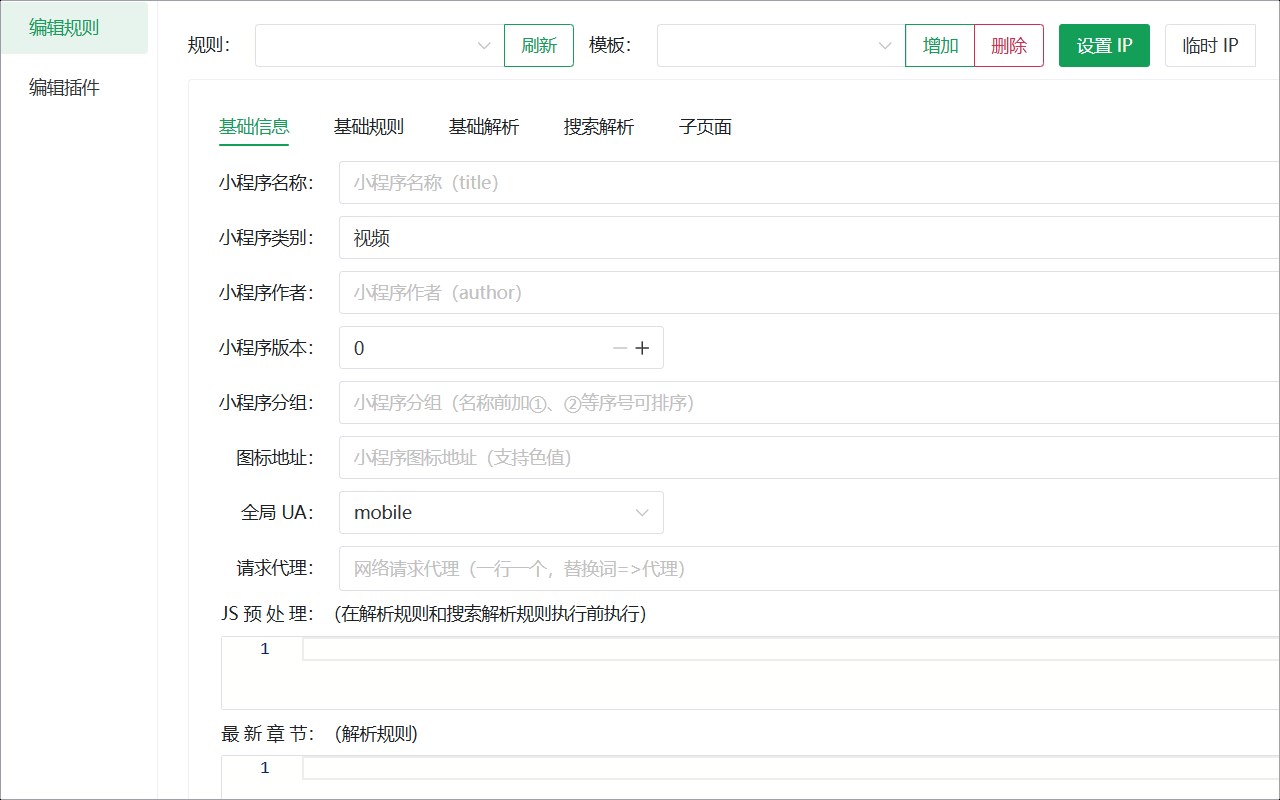
## 使用
首先打开 web 编辑
### 设置 IP
比如我两个手机还装了个安卓模拟器
192.168.249.165
192.168.249.235
192.168.249.71
192.168.259.*
192.168.259.[50-249]
最后一个是 DHCP 服务范围的地址,这样基本就可以只设置一次就能自动连接了
### 临时 IP
这个是为了方便多个设备连接编辑用的,当然也可以开多个窗口使用
比如在手机中编辑遇到要抓包的情况,就可以打开安卓模拟器添加下 IP,选中模拟器 IP
按 CTRL + S 保存到模拟器中继续编辑
### 小技巧
```javascript
// 在设置结果的数组变量前加上 /** @type layout[] */
/** @type layout[] */
let d = [];
d.push({}); // 光标在大括号中,按 Ctrl + Space 会有触发建议,再次按会显示建议详情
setResult(d);
```
## 编辑器的常用快捷键
| 快捷键 | 功能 |
| -------------------------- | ---------------------------- |
| `Ctrl + S` | 保存规则 / 保存插件 |
| `Shift + Alt + F` | 格式化代码 |
| `Ctrl + /` | 切换行注释 |
| `Shift + Alt + A` | 切换块注释 |
| Ctrl + Space | 触发建议或显示建议详情 |
| Ctrl + Shift + Space | 触发参数提示 |
| Alt + ↑ / ↓ | 向 上 / 下 移动行 |
| Shift + Alt + ↓ / ↑ | 向 上 / 下 复制行 |
| Ctrl + Shift + K | 删除行 |
| Ctrl + Enter | 在下面插入行 |
| Ctrl + Shift + Enter | 在上面插入行 |
| Ctrl + Shift + \ | 跳到匹配的括号 |
| Ctrl + ← / → | 光标到 字首 / 字尾 |
| Ctrl + Shift + [ / ] | 折叠 / 展开 区域 |
| Ctrl + F | 查找 |
| Ctrl + H | 替换 |
| Alt + Enter | 选择查找匹配的所有出现 |
| Ctrl + D | 将选择添加到下一个查找匹配 |
| Alt + 单击 | 插入光标 |
| Ctrl + Alt + ↑ / ↓ | 在上/下插入光标 |
| Shift + Alt + I | 在选定的每一行的末尾插入光标 |
| Ctrl + L | 选择当前行 |
| Ctrl + Shift + L | 选择当前选择的所有出现 |
| Ctrl + F2 | 选择当前字的所有出现 |
| Shift + Alt + → / ← | 展开 / 缩小 选择 |
| Shift + Alt + (拖动鼠标) | 列(框)选择 |
## 几个重要的配置文件
```cmd
hiker-web-edit
├─type // 用于 编辑器 的声明文件,可以自行添加
│ ├─hiker.d.ts
│ └─CryptoJS.d.ts
│─suggestions.js // 用于 编辑器 的建议,可以自定义代码片段
│─prettier.config.js // Prettier 格式化配置
```