
Split View for Chrome
Extension Actions
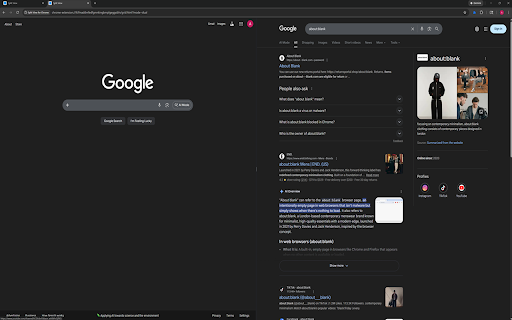
Split websites in one tab with dual, quad, or custom layouts. Resize panes, save layouts, and restore your exact setup.
Core Features
Dual view (2 panes), quad view (4 panes), and custom layouts (1-16 panes).
Drag-resize grid splitters.
Per-pane navigation controls (back, reload, URL bar).
Live URL tracking — address bar updates automatically when you click links inside panes.
Two close behaviors:
Close and compact horizontally.
Close and compact vertically.
Save named layouts and reload them later.
Restore Last Session — reopen your last split view exactly as it was.
Dark mode and optional nav bar visibility.
Popup Controls
Quad View (4): opens a 4-pane split view.
Dual View (2): opens a 2-pane split view.
Custom panes (1-16) + Launch Custom Split: opens a split view with the requested pane count.
Reset Split Sizes: resets splitter sizes for the active split tab.
Restore Last Session: reopens your last closed split view with all URLs and layout intact.
Show Nav Bar: toggles pane nav bars on/off.
Dark Mode: toggles dark/light appearance.
Layout name: optional name used when saving.
Save Current Layout: saves current split URLs + layout geometry.
Load Selected Layout: launches a saved layout.
Delete Selected Layout: removes a saved layout.
In-Grid Pane Controls
Back: navigates pane history backward.
Reload: reloads pane URL.
Address bar: enter URL or search query (press Enter). Updates automatically when you click links.
Close pane (horizontal): closes pane and compacts with row-aligned panes.
Close pane (vertical): closes pane and compacts with column-aligned panes.
Keyboard Shortcuts
Alt+S: launch quad view.
Alt+D: launch dual view.
Alt+H: toggle nav bar visibility.