
कीपक्लिपर - गूगल कीप के लिए वेब क्लिपर
Extension Actions
- Live on Store
KeepClipper मौजूदा Google Keep के नोट्स में क्लिप की गई वेब सामग्री को जोड़ता है या नोट बनाता है। स्क्रीनशॉट कैप्चर करें. एआई…
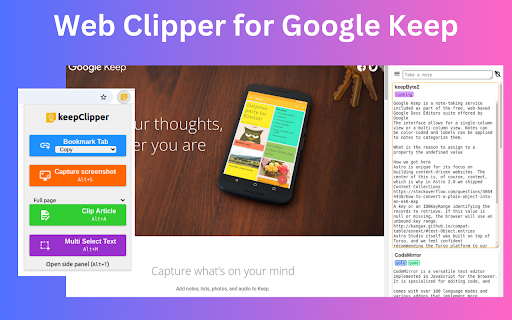
🔔 एक क्लिक में Google Keep में सेव करें! स्क्रीनशॉट कैप्चर करें। AI सारांश
📢 शीर्ष विशेषताएँ
✪ साइनअप या अनुमति की आवश्यकता नहीं
✪ साइड पैनल में Keep नोट्स खोलें
✪ चयनित टेक्स्ट, चित्र और URL सहेजें
✪ स्क्रीनशॉट कैप्चर करें और डालें
✪ लेख क्लिप करें और मल्टी सेलेक्ट टेक्स्ट
✪ ChatGPT द्वारा संचालित AI सारांश, माइंडमैप और हाइलाइट
✪ Google Keep में स्वचालित रूप से सहेजता है
✪ ड्रैग और ड्रॉप द्वारा टेक्स्ट और चित्र डालें
✪ ctrl+C द्वारा टेक्स्ट डालें
✪ राइट-क्लिक मेनू द्वारा टेक्स्ट और चित्र डालें
✪ Keep पर webp/avif/heic/tiff छवि अपलोड करें
✪ लगातार टेक्स्ट हाइलाइटर
✪ कोई ट्रैकिंग नहीं, कोई विज्ञापन नहीं
✪ डार्क मोड
⌨️ कीबोर्ड शॉर्टकट
कीबोर्ड शॉर्टकट
Alt + K ⇒ KeepClipper साइडपैनल खोलें
Alt + S ⇒ स्क्रीनशॉट कैप्चर करें
Alt + M ⇒ मल्टी सेलेक्ट टेक्स्ट
Esc ⇒ बंद करें नोट संपादक पॉपअप
Ctrl+Z ⇒ पूर्ववत करें (केवल तभी काम करें जब कॉपी श्रोता चालू हो)
Ctrl+Y ⇒ पुनः करें (केवल तभी काम करें जब कॉपी श्रोता चालू हो)
Alt+H ⇒ हाइलाइट करें (केवल तभी काम करें जब कॉपी श्रोता चालू हो)
Ctrl+Shift+H ⇒ हाइलाइट हटाएँ (केवल तभी काम करें जब कॉपी श्रोता चालू हो)
Shift+Space ⇒ चयन बढ़ाएँ (केवल तभी काम करें जब कॉपी श्रोता चालू हो)
ℹ️ KeepClipper का उपयोग कैसे करें
एक्सटेंशन इंस्टॉल करने के बाद KeepClipper को पिन करें
KeepClipper साइड पैनल खोलने के लिए KeepClipper या (Alt+K) पर क्लिक करें
टेक्स्ट और इमेज खींचें और नोट्स में डालें
✏️ टेक्स्ट जोड़ें
1. टेक्स्ट चुनें और राइट क्लिक मेनू से *क्लिप टू कीप* पर होवर करें फिर नोट्स चुनें
2. KeepClipper साइड पैनल खोलें। नोट संपादक डायलॉग खोलें।
जब आप किसी वेबपेज पर ctrl+c दबाएँगे, तो चयनित टेक्स्ट स्वचालित रूप से keepCliper में कॉपी हो जाएगा। पूर्ववत करने के लिए Ctrl+Z। पुनः करने के लिए Ctrl+Y। चयन को बढ़ाने के लिए Shift + Space। हाइलाइट टेक्स्ट के लिए Alt+H (केवल कॉपी श्रोता चालू होने पर काम करता है) 3. टेक्स्ट को खींचें और नोट पर छोड़ें। ✅ एक क्लिक में लेख क्लिप करें। यदि आप वर्तमान वेबपेज का सारांश बनाना चाहते हैं या माइंडमैप बनाना चाहते हैं, तो क्लिप सामग्री प्रकार बदलें। कीबोर्ड शॉर्टकट: Alt + A (पॉपअप विंडो खुलने पर काम करता है) एक क्लिक में वर्तमान टैब या सभी खुले टैब से लेख क्लिप करें। आप फ्रंटमैटर जोड़ सकते हैं और लेखों की छवियों को "छवियों" फ़ोल्डर में डाउनलोड कर सकते हैं। AI सारांश, माइंडमैप और हाइलाइट। ☛ नोट: यदि आप मार्कडाउन प्रारूप में टेक्स्ट सामग्री को क्लिप करना चाहते हैं, तो आपको एक्सटेंशन के विकल्प पृष्ठ पर मार्कडाउन प्रारूप विकल्प को सक्षम करना होगा। स्क्रीनशॉट लें। स्क्रीनशॉट कैप्चर करने और सहेजने के लिए स्क्रीनशॉट आइकन पर क्लिक करें। वह नोट चुनें जहाँ आप स्क्रीनशॉट डालना चाहते हैं। KeepClipper चयनित क्षेत्र को कैप्चर करता है और Google Keep पर स्क्रीनशॉट अपलोड करता है
कीबोर्ड शॉर्टकट (Alt + S) का उपयोग करें
🖍️ टेक्स्ट हाइलाइट करें
जब आप चयनित टेक्स्ट को क्लिप करते हैं, तो चयनित टेक्स्ट अपने आप हाइलाइट हो जाएगा
हाइलाइट को सहेजने के लिए दाएं निचले कोने पर हाइलाइट सहेजें बटन पर क्लिक करें।
हाइलाइट हटाने के लिए, हाइलाइट किए गए टेक्स्ट को फिर से चुनें और Ctrl + Shift + H दबाएँ।
हाइलाइट को अक्षम करने के लिए, विकल्प पृष्ठ पर जाएँ
✅ राइट क्लिक मेनू द्वारा टेक्स्ट, लिंक यूआरएल और छवियों को क्लिप करें
चयनित सामग्री पर राइट क्लिक करें और फिर "क्लिप टू कीप" विकल्प पर होवर करें
सब-मेनू सूची से नोट चुनें और चयनित सामग्री कीप में सम्मिलित हो जाएगी
🚀 संस्करण 0.1.0
⇒ बदला गया: एक्सटेंशन को स्क्रैच से फिर से लिखा गया
⇒ बदला गया: साइडपैनल नोट सूची लेआउट बदल गया
⇒ बदला गया: विकल्प पृष्ठ लेआउट बदल गया
⇒ जोड़ा गया: स्क्रीनशॉट और क्लिप किए गए लेख की छवियों को स्वचालित रूप से अपलोड करने की सुविधा जोड़ी गई
⇒ जोड़ा गया: कीप पर वेबपी/एवीआईएफ/हीआईसी/टीआईएफ छवि अपलोड करने की अनुमति दें
⇒ जोड़ा गया: क्लिप लेख और मल्टी सेलेक्ट टेक्स्ट सुविधा जोड़ी गई
⇒ जोड़ा गया: चैटजीपीटी एआई सारांश, माइंडमैप और हाइलाइट जोड़ा गया
⇒ जोड़ा गया: अब आप नए नोट फ़ाइल नाम प्रारूप को बदल सकते हैं
⇒ जोड़ा गया: keepClipper अब 24 भाषाओं में उपलब्ध है
ℹ️ यह Google Keep के लिए अनौपचारिक वेब क्लिपर एक्सटेंशन है
ℹ️ Google Keep ट्रेडमार्क और इसका लोगो Google Inc. के स्वामित्व में है
नोट: संस्करण 0.1.0 में कुछ महत्वपूर्ण परिवर्तन हैं। यदि एक्सटेंशन अप्रत्याशित रूप से काम नहीं करता है, तो कृपया इसे पुनः इंस्टॉल करें।
Latest reviews
- Grev Ne
- I so badly want this to work. Maybe I do not understand. I have tried to Select Article and nothing happens. I have tried to Clip a Page and get an error (reported this), I have tried select text, which will do so, but can not select the images, and I need those. Bookmarks are also a mystery to me. I looked at the help page, but could not learn what I might be doing wrong. Any help is appreciated.
- Enrique
- Not working in Brave. Shows Please login on keep.google.com
- alyka jain
- This is the only extension I’ve found that lets you capture a webpage screenshot and insert it into Google Keep with just one click. It’s amazing!
- magic click
- Version 0.1.0 completely changed this extension and made this extension full-featured web clipper for Google Keep. But still, it has bugs that were fixed after re-install this extension 1. 0.nodes not iterable 2. Popup window not open for existing users (as shown in screenshot). Please fix these Bugs ASAP
- Aaron Ledesma
- Work very well as advertised