
ማክ ስፕሊት ኢን Mac
Extension Actions
- Extension status: Featured
ማክ ስፕሊት ኢን Mac: በምንም ምልክት ማክ ስፕሊት ኢን Mac ማክ ስፕሊት ኢን Mac እንዴት እንደሚያስተካክል እናውቃለን: ማክ ስፕሊት ኢን Mac እንዴት እንደሚያስተካክል እናውቃለን!
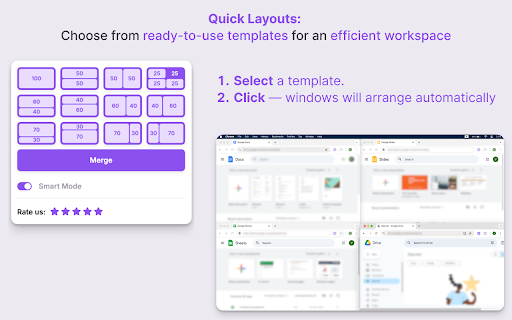
🚀 Բարձրացրեք ձեր արտադրողականությունը Mac-ի Split Screen-ի միջոցով:
Հոգնե՞լ եք բազմաթիվ ներդիրների և պատուհանների ձեռնածությունից: Mac Chrome Extension-ի մեր Split Screen-ը հեշտացնում է ձեր աշխատանքային հոսքը՝ թույլ տալով արդյունավետ կերպով կատարել բազմաբնույթ առաջադրանքներ: Այն կատարյալ է ինչպես պրոֆեսիոնալ, այնպես էլ անձնական օգտագործման համար: Հեշտությամբ բաժանեք ձեր էկրանը և միանգամից կատարեք տարբեր առաջադրանքներ:
Տեղադրում և օգտագործման հեշտություն
➤ Արագ տեղադրում
Ներբեռնեք Split Screen Mac-ում Chrome Web Store-ից:
Հետևեք սքրինշոթների վրա տեղադրված հեշտ տեղադրման հրահանգներին:
Օգտագործեք տեղադրումից անմիջապես հետո, վերագործարկում չի պահանջվում:
➤ Ստեղնաշարի դյուրանցումներ
⌨️ Նշանակեք հատուկ դյուրանցումներ արագ գործողությունների համար:
⌨️ Կանխադրված դյուրանցումները օգնում են նոր օգտվողներին սկսել:
⌨️ Մանրամասն ուղեցույց ընդլայնման օգնության բաժնում:
Անհատականացում և ճկունություն
➤ Երկու սեղմումով Բրաուզերի ներդիրի չափափոխում
Սեղմեք Split Screen on Mac-ի պատկերակը, որպեսզի մուտքագրեք քրոմի չափափոխման պատուհանը:
Ընտրեք ձեր նախընտրած Mac-ի բաժանված էկրանի կարգավորումը թռուցիկից:
Անմիջապես չափափոխեք ներդիրը ընտրված դասավորությանը:
➤ Բազմաթիվ ստանդարտ չափսեր
Ընտրանքները ներառում են ուղղահայաց, հորիզոնական և քառակուսի պառակտումներ:
Նախապես սահմանված գործակիցները, ինչպիսիք են 50/50, 70/30, կամ հարմարեցրեք ըստ անհրաժեշտության:
Հեշտությամբ անցեք չափերի միջև տարբեր առաջադրանքների համար:
➤ Կարգավորելի Chrome Split Screen Mac Layouts-ում
Պահպանեք հատուկ դասավորությունները մեկ սեղմումով:
Կառավարեք և խմբագրեք էկրանը ընդլայնման միջերեսի միջոցով:
Համօգտագործեք և ներմուծեք դասավորություններ՝ թիմի արտադրողականությունը բարձրացնելու համար:
➤ Դինամիկ պատուհանների զուգավորում
Ընտրեք նախապես սահմանված կամ հարմարեցված պատուհանների գործակիցներից:
Հեշտ անցում կատարեք միայնակ և երկակի շերտի միջև:
Տեսողական ուղեցույցները օգնում են փոխել ներդիրի չափը և հավասարեցնել:
Կատարում և համատեղելիություն
➤ Cross-Platform Համատեղելիություն
📍 Mac-ի բաժանված էկրանն աշխատում է ինչպես iOS-ի, այնպես էլ Windows-ի վրա:
📍 Ինտեգրվում է հայրենի պատուհանների կառավարման կարգավորումների հետ:
📍 Հետևողական կատարում տարբեր ապարատային սարքերում:
➤ Համատեղելիություն Mac-ի բոլոր հիմնական բրաուզերների հետ
🔥 Համատեղելի է Chrome-ի, Firefox-ի և այլնի հետ:
🔥 Հարթ ֆունկցիոնալությունը պահպանվում է բրաուզերի թարմացումներով:
Ընդլայնված արտադրողականություն
➤ Արդյունավետությունը բարձրացնելու համար պարզեցրեք ձեր աշխատանքային հոսքը՝ նվազագույնի հասցնելով ներդիրների և պատուհանների միջև անցկացվող ժամանակը, կազմակերպելով ձեր աշխատանքային տարածքը արդյունավետ բազմաբնույթ առաջադրանքների համար և օգտագործելով գործիքներ, որոնք նվազեցնում են ուշադրությունը շեղումները:
➤ Բազմամոնիտորի կարգավորումների համար արդյունավետ կերպով կարգավորեք պատուհանները՝ օգտագործելով այնպիսի գործառույթներ, ինչպիսիք են էկրանի կրկնօրինակումը և ընդլայնումը, և կառավարեք դասավորությունները կամ ինքնուրույն կամ համաժամեցված մոնիտորների միջև՝ էկրանի օպտիմալ կազմաձևման համար:
Ընդլայնված հատկություններ
➤ Ավտոմատ կարգավորում
Ավտոմատ հայտնաբերում է բովանդակությունը՝ առաջարկելու բաժանման հարաբերակցությունը:
Նոր բովանդակություն բացելիս հարմարվում է օպտիմալ դասավորությանը:
Հիշում է վերջին կազմաձևերը արագ վերօգտագործման համար:
➤ Էկրանի եզրերի կտրում
Պատուհանները սահուն կերպով կպչում են միմյանց և էկրանի եզրերին:
Անհատականացրեք խզման զգայունությունը կարգավորումներում:
Լրացուցիչ կոմունալ ծառայություններ
🔥 Միաձուլել և առավելագույնի հասցնել. միաձուլել բոլոր բաժանված էկրանները մեկ կտտոցով, առավելագույնի հասցնել ցանկացած պատուհան մինչև ամբողջական էկրան՝ պառակտման ռեժիմից և հեշտությամբ վերադառնալ սկզբնական դասավորությանը:
🔥Mac պատուհանների կառավարում. ընդօրինակում է Mac-ի կենտրոնացված պատուհանի վարքը՝ հարմարեցված կարգավորումներով՝ նվազագույնի հասցնելու այլ պատուհանները, երբ մեկը կենտրոնացած է:
🔥Կրկնօրինակեք սեղմումով. Կլոնավորեք ընթացիկ ներդիրը նոր բաժանման:
❓Հաճախակի տրվող հարցեր Split Screen-ի մասին Mac-ում.
📌 Ինչպե՞ս բաժանել էկրանը Windows-ում:
💡 Սեղմեք ընդլայնման պատկերակը ձեր դիտարկիչում, ընտրեք դասավորություն ելնող ընտրացանկից և դիտեք ձեր էկրանն ակնթարթորեն բաժանված՝ ձեր բազմաբնույթ առաջադրանքների կատարման հնարավորությունները բարձրացնելու համար:
📌 Ինչպե՞ս բաժանել էկրանը Mac-ում:
💡 Պարզապես սեղմեք ընդլայնման պատկերակը ձեր դիտարկիչի գործիքագոտում, ընտրեք համապատասխան դասավորությունը և
առանց ջանքերի բաժանեք ձեր Mac Book էկրանը՝ բարելավված արտադրողականության համար:
📌 Ինչպե՞ս բաժանել էկրանը dell-ում:
💡 Ճիշտ այնպես, ինչպես Mac-ի և Windows-ի համար
📌 Ո՞րն է ներդիրի չափափոխման հատկանիշը:
💡 Կարգավորեք բրաուզերի ներդիրների չափերը Mac-ի դասավորության բաժանված էկրանում՝ արդյունավետ բազմաբնույթ առաջադրանքների և բովանդակության համեմատության համար:
📌 Բաժանված էկրանը ինչպե՞ս օգտագործել դյուրանցումը:
💡 Սեղմեք ամբողջ էկրանով դյուրանցման պատուհանները, այնուհետև ակտիվացրեք մեր ընդլայնումը, որպեսզի ընտրեք ձեր բաժանված էկրանի կարգավորումը՝ ապահովելով սահուն անցումներ:
📌 Ինչպե՞ս փոխել բրաուզերի պատուհանի չափը երկու կտտոցով:
💡 Բացեք «Split on Mac» տարբերակը ընտրացանկում, ընտրեք նախապես սահմանված չափը և անմիջապես հարմարեցրեք ձեր աշխատանքային տարածքը:
📌 Արդյո՞ք այս լուծման սանդղակը գործում է միայն MacBook-ի վրա:
💡 Ոչ, այն նախատեսված է և՛ Mac-ի, և՛ Windows-ի համար՝ բարելավելով բազմաֆունկցիոնալությունը և օգտագործելիությունը հարթակներում:
📌 Արդյո՞ք Mac-ի վրա գործում է Dualles ֆունկցիան՝ ներդիրի չափափոխման և խելացի ռեժիմով:
💡 Այո, Mac-ի Split էկրանն աջակցում է ներդիրի չափափոխմանը՝ բարձրացնելով արտադրողականությունն ու բազմաֆունկցիոնալ աշխատանքը իր խելացի ռեժիմով:
Latest reviews
- Yves Lutundula
- Great product! Does what it needs to, I even use it on my windows computers.
- Google User
- For one thing, this is the Chrome for WINDOWS (NOT MAC) store. Secondly, there seems to be an inherent limitation in Windows 10 where these tab splitters don't really work. They open EMPTY tabs on your screen so you have to copy and paste the url into each tab. If you have many tabs this just doesn't work. Plus, it hides windows underneath each other.
- Eu Geen
- does nothing
- Anthony GR
- works very good
- x__x C
- superb , so much better compare to others on the market