
മാക്കിൽ സ്പ്ലിറ്റ് സ്ക്രീൻ
Extension Actions
- Extension status: Featured
മാക്കിൽ സ്പ്ലിറ്റ് സ്ക്രീൻ: സുഗമമായി ടാബ് വലിയൻസ് ചെയ്യുക. പ്രോഡക്ടിവിറ്റി ഉയർത്താൻ മാക്കിൽ സ്പ്ലിറ്റ് സ്ക്രീൻ ഉപയോഗിക്കുക!
🚀 മാക്കിലെ സ്പ്ലിറ്റ് സ്ക്രീനിലൂടെ നിങ്ങളുടെ ഉൽപ്പാദനക്ഷമത ഉയർത്തുക!
ഒന്നിലധികം ടാബുകളും വിൻഡോകളും ജഗിൾ ചെയ്ത് മടുത്തോ? Mac Chrome വിപുലീകരണത്തിലെ ഞങ്ങളുടെ സ്പ്ലിറ്റ് സ്ക്രീൻ നിങ്ങളുടെ വർക്ക്ഫ്ലോ സ്ട്രീംലൈൻ ചെയ്യുന്നു, ഇത് കാര്യക്ഷമമായി മൾട്ടിടാസ്ക് ചെയ്യാൻ നിങ്ങളെ അനുവദിക്കുന്നു. പ്രൊഫഷണൽ ഉപയോഗത്തിനും വ്യക്തിഗത ഉപയോഗത്തിനും ഇത് അനുയോജ്യമാണ്. നിങ്ങളുടെ ഡിസ്പ്ലേ എളുപ്പത്തിൽ വിഭജിച്ച് ഒരേസമയം വിവിധ ജോലികൾ കൈകാര്യം ചെയ്യുക.
ഇൻസ്റ്റാളേഷനും ഉപയോഗത്തിൻ്റെ എളുപ്പവും
➤ ദ്രുത ഇൻസ്റ്റാളേഷൻ
Chrome വെബ് സ്റ്റോറിൽ നിന്ന് Mac-ൽ സ്പ്ലിറ്റ് സ്ക്രീൻ ഡൗൺലോഡ് ചെയ്യുക.
സ്ക്രീൻഷോട്ടുകളിലെ എളുപ്പത്തിലുള്ള സജ്ജീകരണ നിർദ്ദേശങ്ങൾ പാലിക്കുക.
ഇൻസ്റ്റാളേഷൻ കഴിഞ്ഞയുടനെ ഉപയോഗിക്കുക - പുനരാരംഭിക്കേണ്ടതില്ല.
➤ കീബോർഡ് കുറുക്കുവഴികൾ
⌨️ പെട്ടെന്നുള്ള പ്രവർത്തനങ്ങൾക്കായി ഇഷ്ടാനുസൃത കുറുക്കുവഴികൾ നൽകുക.
⌨️ പുതിയ ഉപയോക്താക്കളെ ആരംഭിക്കാൻ ഡിഫോൾട്ട് കുറുക്കുവഴികൾ സഹായിക്കുന്നു.
⌨️ വിപുലീകരണ സഹായ വിഭാഗത്തിലെ വിശദമായ ഗൈഡ്.
ഇഷ്ടാനുസൃതമാക്കലും വഴക്കവും
➤ രണ്ട്-ക്ലിക്ക് ബ്രൗസർ ടാബ് വലുപ്പം മാറ്റുക
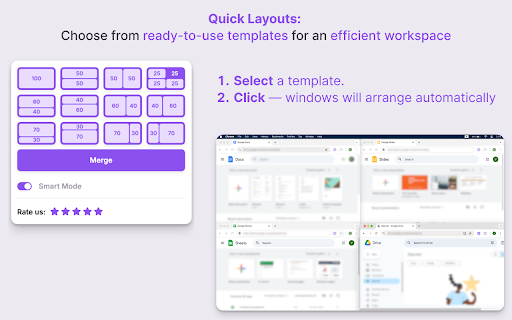
ക്രോം വിൻഡോയുടെ വലുപ്പം മാറ്റുന്നതിനായി സ്പ്ലിറ്റ് സ്ക്രീൻ ഓൺ മാക്കിൽ ക്ലിക്ക് ചെയ്യുക.
ഒരു പോപ്പ്അപ്പിൽ നിന്ന് നിങ്ങൾക്ക് ഇഷ്ടപ്പെട്ട മാക് സ്പ്ലിറ്റ് സ്ക്രീൻ സജ്ജീകരണം തിരഞ്ഞെടുക്കുക.
തിരഞ്ഞെടുത്ത ലേഔട്ടിലേക്ക് ടാബ് തൽക്ഷണം വലുപ്പം മാറ്റുക.
➤ ഒന്നിലധികം സാധാരണ വലുപ്പങ്ങൾ
ഓപ്ഷനുകളിൽ ലംബമായ, തിരശ്ചീന, ക്വാഡ്രൻ്റ് സ്പ്ലിറ്റുകൾ ഉൾപ്പെടുന്നു.
50/50, 70/30 പോലെയുള്ള അനുപാതങ്ങൾ മുൻകൂട്ടി സജ്ജമാക്കുക അല്ലെങ്കിൽ ആവശ്യാനുസരണം ഇഷ്ടാനുസൃതമാക്കുക.
വ്യത്യസ്ത ജോലികൾക്കായി വലുപ്പങ്ങൾക്കിടയിൽ എളുപ്പത്തിൽ മാറുക.
➤ Mac ലേഔട്ടുകളിൽ ഇഷ്ടാനുസൃതമാക്കാവുന്ന Chrome സ്പ്ലിറ്റ് സ്ക്രീൻ
ഒറ്റ ക്ലിക്കിലൂടെ ഇഷ്ടാനുസൃത ലേഔട്ടുകൾ സംരക്ഷിക്കുക.
എക്സ്റ്റൻഷൻ ഇൻ്റർഫേസ് വഴി സ്ക്രീൻ നിയന്ത്രിക്കുകയും എഡിറ്റ് ചെയ്യുകയും ചെയ്യുക.
ടീം ഉൽപ്പാദനക്ഷമത വർദ്ധിപ്പിക്കുന്നതിന് ലേഔട്ടുകൾ പങ്കിടുകയും ഇറക്കുമതി ചെയ്യുകയും ചെയ്യുക.
➤ ഡൈനാമിക് വിൻഡോ ജോടിയാക്കൽ
മുൻകൂട്ടി നിശ്ചയിച്ചതോ ഇഷ്ടാനുസൃതമായതോ ആയ വിൻഡോ അനുപാതങ്ങളിൽ നിന്ന് തിരഞ്ഞെടുക്കുക.
സിംഗിൾ, ഡ്യുവൽ സ്ക്രീകൾക്കിടയിൽ എളുപ്പത്തിൽ മാറുക.
ടാബ് വലുപ്പം മാറ്റുന്നതിനും വിന്യസിക്കുന്നതിനും വിഷ്വൽ ഗൈഡുകൾ സഹായിക്കുന്നു.
പ്രകടനവും അനുയോജ്യതയും
➤ ക്രോസ്-പ്ലാറ്റ്ഫോം അനുയോജ്യത
📍 Mac-ലെ സ്പ്ലിറ്റ് സ്ക്രീൻ iOS-ലും Windows-ലും പ്രവർത്തിക്കുന്നു.
📍 നേറ്റീവ് വിൻഡോ മാനേജ്മെൻ്റ് ക്രമീകരണങ്ങളുമായി സംയോജിപ്പിക്കുന്നു.
📍 വിവിധ ഹാർഡ്വെയറുകളിലുടനീളം സ്ഥിരതയുള്ള പ്രകടനം.
➤ Mac-നുള്ള എല്ലാ പ്രധാന ബ്രൗസറുകളുമായും അനുയോജ്യത
🔥 Chrome, Firefox എന്നിവയ്ക്കും മറ്റും അനുയോജ്യം.
🔥 ബ്രൗസർ അപ്ഡേറ്റുകൾക്കൊപ്പം സുഗമമായ പ്രവർത്തനക്ഷമത നിലനിർത്തുന്നു.
മെച്ചപ്പെടുത്തിയ ഉൽപ്പാദനക്ഷമത
➤ ഉൽപ്പാദനക്ഷമത വർദ്ധിപ്പിക്കുന്നതിന്, ടാബുകൾക്കും വിൻഡോകൾക്കുമിടയിൽ മാറുന്ന സമയം കുറയ്ക്കുക, കാര്യക്ഷമമായ മൾട്ടിടാസ്കിംഗിനായി നിങ്ങളുടെ വർക്ക്സ്പെയ്സ് ഓർഗനൈസുചെയ്യുക, ശ്രദ്ധാശൈഥില്യം കുറയ്ക്കുന്ന ടൂളുകൾ എന്നിവ ഉപയോഗിച്ച് നിങ്ങളുടെ വർക്ക്ഫ്ലോ കാര്യക്ഷമമാക്കുക.
➤ മൾട്ടി-മോണിറ്റർ സജ്ജീകരണങ്ങൾക്കായി, സ്ക്രീൻ ഡ്യൂപ്ലിക്കേറ്റ്, വിപുലീകരിക്കൽ തുടങ്ങിയ സവിശേഷതകൾ ഉപയോഗിച്ച് വിൻഡോകൾ ഫലപ്രദമായി ക്രമീകരിക്കുക, ഒപ്റ്റിമൽ ഡിസ്പ്ലേ കോൺഫിഗറേഷനായി മോണിറ്ററുകളിലുടനീളം സ്വതന്ത്രമായോ സമന്വയിപ്പിച്ചോ ലേഔട്ടുകൾ നിയന്ത്രിക്കുക.
വിപുലമായ സവിശേഷതകൾ
➤ ഓട്ടോമാറ്റിക് അഡ്ജസ്റ്റ്മെൻ്റ്
വിഭജന അനുപാതം നിർദ്ദേശിക്കാൻ ഉള്ളടക്കം സ്വയമേവ കണ്ടെത്തുന്നു.
പുതിയ ഉള്ളടക്കം തുറക്കുമ്പോൾ ഒപ്റ്റിമൽ ലേഔട്ടിലേക്ക് ക്രമീകരിക്കുന്നു.
പെട്ടെന്നുള്ള പുനരുപയോഗത്തിനുള്ള അവസാന കോൺഫിഗറേഷനുകൾ ഓർക്കുന്നു.
➤ സ്ക്രീൻ എഡ്ജ് സ്നാപ്പിംഗ്
വിൻഡോസ് പരസ്പരം സുഗമമായി സ്നാപ്പ് ചെയ്യുകയും സ്ക്രീൻ അരികുകളും.
ക്രമീകരണങ്ങളിൽ സ്നാപ്പിംഗ് സെൻസിറ്റിവിറ്റി ഇഷ്ടാനുസൃതമാക്കുക.
അധിക യൂട്ടിലിറ്റികൾ
🔥 ലയിപ്പിക്കുകയും വലുതാക്കുകയും ചെയ്യുക: ഒറ്റ ക്ലിക്കിലൂടെ എല്ലാ സ്പ്ലിറ്റ് സ്ക്രീനുകളും ഒന്നായി ലയിപ്പിക്കുക, സ്പ്ലിറ്റ് മോഡിൽ നിന്ന് ഏത് വിൻഡോയും പൂർണ്ണ സ്ക്രീനിലേക്ക് വലുതാക്കുക, കൂടാതെ യഥാർത്ഥ ലേഔട്ടിലേക്ക് എളുപ്പത്തിൽ പഴയപടിയാക്കുക.
🔥Mac വിൻഡോ മാനേജ്മെൻ്റ്: മാക്കിൻ്റെ ഫോക്കസ് ചെയ്ത വിൻഡോ സ്വഭാവം അനുകരിക്കുന്നു, ഒന്ന് ഫോക്കസ് ചെയ്തിരിക്കുമ്പോൾ മറ്റ് വിൻഡോകൾ ചെറുതാക്കുന്നതിനുള്ള ഇഷ്ടാനുസൃതമാക്കാവുന്ന ക്രമീകരണങ്ങൾ.
🔥ഒരു ക്ലിക്കിലൂടെ ഡ്യൂപ്ലിക്കേറ്റ് ചെയ്യുക: നിലവിലെ ടാബ് ഒരു പുതിയ വിഭജനത്തിലേക്ക് ക്ലോൺ ചെയ്യുക.
❓Mac-ലെ സ്പ്ലിറ്റ് സ്ക്രീനിനെക്കുറിച്ച് പതിവായി ചോദിക്കുന്ന ചോദ്യങ്ങൾ:
📌 വിൻഡോസിൽ സ്ക്രീൻ എങ്ങനെ വിഭജിക്കാം?
💡 നിങ്ങളുടെ ബ്രൗസറിലെ വിപുലീകരണ ഐക്കണിൽ ക്ലിക്ക് ചെയ്യുക, പോപ്പ്-അപ്പ് മെനുവിൽ നിന്ന് ഒരു ലേഔട്ട് തിരഞ്ഞെടുക്കുക, നിങ്ങളുടെ മൾട്ടിടാസ്കിംഗ് കഴിവുകൾ വർദ്ധിപ്പിക്കുന്നതിന് നിങ്ങളുടെ സ്ക്രീൻ പിളരുന്നത് തൽക്ഷണം കാണുക.
📌 Mac-ൽ സ്ക്രീൻ എങ്ങനെ വിഭജിക്കാം?
💡 നിങ്ങളുടെ ബ്രൗസർ ടൂൾബാറിലെ വിപുലീകരണ ഐക്കണിൽ ക്ലിക്ക് ചെയ്യുക, അനുയോജ്യമായ ഒരു ലേഔട്ട് തിരഞ്ഞെടുക്കുക, കൂടാതെ
മെച്ചപ്പെട്ട ഉൽപ്പാദനക്ഷമതയ്ക്കായി നിങ്ങളുടെ മാക് ബുക്ക് സ്ക്രീൻ അനായാസമായി വിഭജിക്കുക.
📌 ഡെല്ലിൽ സ്ക്രീൻ എങ്ങനെ വിഭജിക്കാം?
💡 മാക്കിനും വിൻഡോസിനും അതുപോലെ തന്നെ
📌 ടാബ് വലുപ്പം മാറ്റുന്നതിനുള്ള സവിശേഷത എന്താണ്?
💡 ഫലപ്രദമായ മൾട്ടിടാസ്ക്കിങ്ങിനും ഉള്ളടക്ക താരതമ്യത്തിനുമായി Mac ലേഔട്ടിലെ സ്പ്ലിറ്റ് സ്ക്രീനിനുള്ളിൽ ബ്രൗസർ ടാബ് വലുപ്പങ്ങൾ ക്രമീകരിക്കുക.
📌 സ്പ്ലിറ്റ് സ്ക്രീൻ എങ്ങനെ കുറുക്കുവഴി ഉപയോഗിക്കാം?
💡 പൂർണ്ണ സ്ക്രീൻ കുറുക്കുവഴി വിൻഡോകൾ അമർത്തുക, തുടർന്ന് നിങ്ങളുടെ സ്പ്ലിറ്റ് ഡിസ്പ്ലേ സെറ്റപ്പ് തിരഞ്ഞെടുക്കുന്നതിന് ഞങ്ങളുടെ വിപുലീകരണം സജീവമാക്കുക, സുഗമമായ പരിവർത്തനങ്ങൾ ഉറപ്പാക്കുക.
📌 രണ്ട് ക്ലിക്കുകൾ കൊണ്ട് ബ്രൗസർ വിൻഡോയുടെ വലുപ്പം എങ്ങനെ മാറ്റാം?
💡 മെനുവിൽ സ്പ്ലിറ്റ് ഓൺ മാക് ഓപ്ഷൻ തുറക്കുക, മുൻകൂട്ടി നിശ്ചയിച്ച വലുപ്പം തിരഞ്ഞെടുത്ത് നിങ്ങളുടെ വർക്ക്സ്പെയ്സ് ഉടനടി പൊരുത്തപ്പെടുത്തുക.
📌 ഈ റെസലൂഷൻ സ്കെയിൽ മാക്ബുക്കിൽ മാത്രമാണോ പ്രവർത്തിക്കുന്നത്?
💡 ഇല്ല, ഇത് Mac, Windows എന്നിവയ്ക്കായി രൂപകൽപ്പന ചെയ്തതാണ്, പ്ലാറ്റ്ഫോമുകളിലുടനീളം മൾട്ടിടാസ്ക്കിങ്ങും ഉപയോഗക്ഷമതയും വർദ്ധിപ്പിക്കുന്നു.
📌 ടാബ് വലിപ്പവും സ്മാർട്ട് മോഡും ഉള്ള Dualles ഫീച്ചർ Mac-ൽ പ്രവർത്തിക്കുമോ?
💡 അതെ, മാക്കിലെ സ്പ്ലിറ്റ് സ്ക്രീൻ അതിൻ്റെ സ്മാർട്ട് മോഡ് ഉപയോഗിച്ച് ടാബ് വലുപ്പം മാറ്റുന്നതിനും ഉൽപ്പാദനക്ഷമത വർദ്ധിപ്പിക്കുന്നതിനും മൾട്ടിടാസ്ക്കിംഗിനും പിന്തുണ നൽകുന്നു.
Latest reviews
- Yves Lutundula
- Great product! Does what it needs to, I even use it on my windows computers.
- Google User
- For one thing, this is the Chrome for WINDOWS (NOT MAC) store. Secondly, there seems to be an inherent limitation in Windows 10 where these tab splitters don't really work. They open EMPTY tabs on your screen so you have to copy and paste the url into each tab. If you have many tabs this just doesn't work. Plus, it hides windows underneath each other.
- Eu Geen
- does nothing
- Anthony GR
- works very good
- x__x C
- superb , so much better compare to others on the market