
ಮ್ಯಾಕ್ನಲ್ಲಿ ಸ್ಪ್ಲಿಟ್ ಸ್ಕ್ರೀನ್
Extension Actions
- Extension status: Featured
ಮ್ಯಾಕ್ನಲ್ಲಿ ಸ್ಪ್ಲಿಟ್ ಸ್ಕ್ರೀನ್: ಸುಲಭವಾಗಿ ಟ್ಯಾಬ್ಗಳನ್ನು ಗಾತ್ರ ಬದಲಾಯಿಸಿ. ಮ್ಯಾಕ್ನಲ್ಲಿ ಸ್ಪ್ಲಿಟ್ ಸ್ಕ್ರೀನ್ ಹೊಂದಿ ಪ್ರಭಾವಶಾಲಿ…
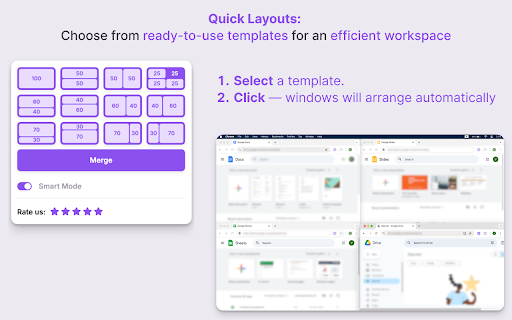
🚀 ಮ್ಯಾಕ್ನಲ್ಲಿ ಸ್ಪ್ಲಿಟ್ ಸ್ಕ್ರೀನ್ನೊಂದಿಗೆ ನಿಮ್ಮ ಉತ್ಪಾದಕತೆಯನ್ನು ಹೆಚ್ಚಿಸಿ!
ಬಹು ಟ್ಯಾಬ್ಗಳು ಮತ್ತು ಕಿಟಕಿಗಳನ್ನು ಕಣ್ಕಟ್ಟು ಮಾಡಲು ಆಯಾಸಗೊಂಡಿದೆಯೇ? ಮ್ಯಾಕ್ ಕ್ರೋಮ್ ವಿಸ್ತರಣೆಯಲ್ಲಿನ ನಮ್ಮ ಸ್ಪ್ಲಿಟ್ ಸ್ಕ್ರೀನ್ ನಿಮ್ಮ ವರ್ಕ್ಫ್ಲೋ ಅನ್ನು ಸುವ್ಯವಸ್ಥಿತಗೊಳಿಸುತ್ತದೆ, ಇದು ನಿಮಗೆ ಪರಿಣಾಮಕಾರಿಯಾಗಿ ಬಹುಕಾರ್ಯವನ್ನು ಮಾಡಲು ಅನುವು ಮಾಡಿಕೊಡುತ್ತದೆ. ಇದು ವೃತ್ತಿಪರ ಮತ್ತು ವೈಯಕ್ತಿಕ ಬಳಕೆಗೆ ಸೂಕ್ತವಾಗಿದೆ. ನಿಮ್ಮ ಪ್ರದರ್ಶನವನ್ನು ಸುಲಭವಾಗಿ ವಿಭಜಿಸಿ ಮತ್ತು ವಿವಿಧ ಕಾರ್ಯಗಳನ್ನು ಏಕಕಾಲದಲ್ಲಿ ನಿರ್ವಹಿಸಿ.
ಅನುಸ್ಥಾಪನೆ ಮತ್ತು ಬಳಕೆಯ ಸುಲಭ
➤ ತ್ವರಿತ ಅನುಸ್ಥಾಪನೆ
Chrome ವೆಬ್ ಅಂಗಡಿಯಿಂದ Mac ನಲ್ಲಿ ಸ್ಪ್ಲಿಟ್ ಸ್ಕ್ರೀನ್ ಅನ್ನು ಡೌನ್ಲೋಡ್ ಮಾಡಿ.
ಆನ್-ಸ್ಕ್ರೀನ್ಶಾಟ್ಗಳಲ್ಲಿ ಸುಲಭವಾದ ಸೆಟಪ್ ಸೂಚನೆಗಳನ್ನು ಅನುಸರಿಸಿ.
ಅನುಸ್ಥಾಪನೆಯ ನಂತರ ತಕ್ಷಣವೇ ಬಳಸಿ-ಯಾವುದೇ ಮರುಪ್ರಾರಂಭದ ಅಗತ್ಯವಿಲ್ಲ.
➤ ಕೀಬೋರ್ಡ್ ಶಾರ್ಟ್ಕಟ್ಗಳು
⌨️ ತ್ವರಿತ ಕಾರ್ಯಾಚರಣೆಗಳಿಗಾಗಿ ಕಸ್ಟಮ್ ಶಾರ್ಟ್ಕಟ್ಗಳನ್ನು ನಿಯೋಜಿಸಿ.
⌨️ ಡೀಫಾಲ್ಟ್ ಶಾರ್ಟ್ಕಟ್ಗಳು ಹೊಸ ಬಳಕೆದಾರರಿಗೆ ಪ್ರಾರಂಭಿಸಲು ಸಹಾಯ ಮಾಡುತ್ತವೆ.
⌨️ ವಿಸ್ತರಣೆ ಸಹಾಯ ವಿಭಾಗದಲ್ಲಿ ವಿವರವಾದ ಮಾರ್ಗದರ್ಶಿ.
ಗ್ರಾಹಕೀಕರಣ ಮತ್ತು ನಮ್ಯತೆ
➤ ಎರಡು-ಕ್ಲಿಕ್ ಬ್ರೌಸರ್ ಟ್ಯಾಬ್ ಮರುಗಾತ್ರಗೊಳಿಸಿ
ಮರುಗಾತ್ರಗೊಳಿಸುವ ಕ್ರೋಮ್ ವಿಂಡೋವನ್ನು ನಮೂದಿಸಲು ಮ್ಯಾಕ್ ಐಕಾನ್ ಮೇಲೆ ಸ್ಪ್ಲಿಟ್ ಸ್ಕ್ರೀನ್ ಅನ್ನು ಕ್ಲಿಕ್ ಮಾಡಿ.
ಪಾಪ್ಅಪ್ನಿಂದ ನಿಮ್ಮ ಆದ್ಯತೆಯ ಮ್ಯಾಕ್ ಸ್ಪ್ಲಿಟ್ ಸ್ಕ್ರೀನ್ ಸೆಟಪ್ ಆಯ್ಕೆಮಾಡಿ.
ಆಯ್ಕೆ ಮಾಡಿದ ಲೇಔಟ್ಗೆ ಟ್ಯಾಬ್ ಅನ್ನು ತಕ್ಷಣವೇ ಮರುಗಾತ್ರಗೊಳಿಸಿ.
➤ ಬಹು ಪ್ರಮಾಣಿತ ಗಾತ್ರಗಳು
ಆಯ್ಕೆಗಳು ಲಂಬ, ಅಡ್ಡ ಮತ್ತು ಚತುರ್ಭುಜ ವಿಭಜನೆಗಳನ್ನು ಒಳಗೊಂಡಿವೆ.
50/50, 70/30 ನಂತಹ ಪೂರ್ವ-ಸೆಟ್ ಅನುಪಾತಗಳು ಅಥವಾ ಅಗತ್ಯವಿರುವಂತೆ ಕಸ್ಟಮೈಸ್ ಮಾಡಿ.
ವಿಭಿನ್ನ ಕಾರ್ಯಗಳಿಗಾಗಿ ಗಾತ್ರಗಳ ನಡುವೆ ಸುಲಭವಾಗಿ ಬದಲಿಸಿ.
➤ ಮ್ಯಾಕ್ ಲೇಔಟ್ಗಳಲ್ಲಿ ಗ್ರಾಹಕೀಯಗೊಳಿಸಬಹುದಾದ ಕ್ರೋಮ್ ಸ್ಪ್ಲಿಟ್ ಸ್ಕ್ರೀನ್
ಒಂದೇ ಕ್ಲಿಕ್ನಲ್ಲಿ ಕಸ್ಟಮ್ ಲೇಔಟ್ಗಳನ್ನು ಉಳಿಸಿ.
ವಿಸ್ತರಣೆ ಇಂಟರ್ಫೇಸ್ ಮೂಲಕ ಪರದೆಯನ್ನು ನಿರ್ವಹಿಸಿ ಮತ್ತು ಸಂಪಾದಿಸಿ.
ತಂಡದ ಉತ್ಪಾದಕತೆಯನ್ನು ಹೆಚ್ಚಿಸಲು ಲೇಔಟ್ಗಳನ್ನು ಹಂಚಿಕೊಳ್ಳಿ ಮತ್ತು ಆಮದು ಮಾಡಿಕೊಳ್ಳಿ.
➤ ಡೈನಾಮಿಕ್ ವಿಂಡೋ ಪೇರಿಂಗ್
ಪೂರ್ವನಿರ್ಧರಿತ ಅಥವಾ ಕಸ್ಟಮ್ ವಿಂಡೋ ಅನುಪಾತಗಳಿಂದ ಆಯ್ಕೆಮಾಡಿ.
ಸಿಂಗಲ್ ಮತ್ತು ಡ್ಯುಯಲ್ ಸ್ಕ್ರೀ ನಡುವೆ ಸುಲಭವಾಗಿ ಬದಲಿಸಿ.
ವಿಷುಯಲ್ ಗೈಡ್ಗಳು ಟ್ಯಾಬ್ ಮರುಗಾತ್ರವನ್ನು ಬದಲಾಯಿಸಲು ಮತ್ತು ಜೋಡಿಸಲು ಸಹಾಯ ಮಾಡುತ್ತದೆ.
ಕಾರ್ಯಕ್ಷಮತೆ ಮತ್ತು ಹೊಂದಾಣಿಕೆ
➤ ಕ್ರಾಸ್ ಪ್ಲಾಟ್ಫಾರ್ಮ್ ಹೊಂದಾಣಿಕೆ
📍 Mac ನಲ್ಲಿ ಸ್ಪ್ಲಿಟ್ ಸ್ಕ್ರೀನ್ iOS ಮತ್ತು Windows ಎರಡರಲ್ಲೂ ಕಾರ್ಯನಿರ್ವಹಿಸುತ್ತದೆ.
📍 ಸ್ಥಳೀಯ ವಿಂಡೋ ನಿರ್ವಹಣೆ ಸೆಟ್ಟಿಂಗ್ಗಳೊಂದಿಗೆ ಸಂಯೋಜನೆಗೊಳ್ಳುತ್ತದೆ.
📍 ವಿವಿಧ ಹಾರ್ಡ್ವೇರ್ಗಳಲ್ಲಿ ಸ್ಥಿರವಾದ ಕಾರ್ಯಕ್ಷಮತೆ.
➤ ಮ್ಯಾಕ್ಗಾಗಿ ಎಲ್ಲಾ ಪ್ರಮುಖ ಬ್ರೌಸರ್ಗಳೊಂದಿಗೆ ಹೊಂದಾಣಿಕೆ
🔥 Chrome, Firefox ಮತ್ತು ಹೆಚ್ಚಿನವುಗಳೊಂದಿಗೆ ಹೊಂದಿಕೊಳ್ಳುತ್ತದೆ.
🔥 ಬ್ರೌಸರ್ ನವೀಕರಣಗಳೊಂದಿಗೆ ಸುಗಮ ಕಾರ್ಯವನ್ನು ನಿರ್ವಹಿಸಲಾಗುತ್ತದೆ.
ವರ್ಧಿತ ಉತ್ಪಾದಕತೆ
➤ ಉತ್ಪಾದಕತೆಯನ್ನು ಹೆಚ್ಚಿಸಲು, ಟ್ಯಾಬ್ಗಳು ಮತ್ತು ವಿಂಡೋಗಳ ನಡುವೆ ಬದಲಾಯಿಸುವ ಸಮಯವನ್ನು ಕಡಿಮೆ ಮಾಡುವ ಮೂಲಕ ನಿಮ್ಮ ಕೆಲಸದ ಹರಿವನ್ನು ಸ್ಟ್ರೀಮ್ಲೈನ್ ಮಾಡಿ, ಸಮರ್ಥ ಬಹುಕಾರ್ಯಕಕ್ಕಾಗಿ ನಿಮ್ಮ ಕಾರ್ಯಸ್ಥಳವನ್ನು ಆಯೋಜಿಸಿ ಮತ್ತು ಗೊಂದಲವನ್ನು ಕಡಿಮೆ ಮಾಡುವ ಸಾಧನಗಳನ್ನು ಬಳಸಿ.
➤ ಬಹು-ಮಾನಿಟರ್ ಸೆಟಪ್ಗಳಿಗಾಗಿ, ಪರದೆಯ ನಕಲು ಮತ್ತು ವಿಸ್ತರಣೆಯಂತಹ ವೈಶಿಷ್ಟ್ಯಗಳನ್ನು ಬಳಸಿಕೊಂಡು ಪರಿಣಾಮಕಾರಿಯಾಗಿ ವಿಂಡೋಗಳನ್ನು ಹೊಂದಿಸಿ ಮತ್ತು ಸೂಕ್ತವಾದ ಡಿಸ್ಪ್ಲೇ ಕಾನ್ಫಿಗರೇಶನ್ಗಾಗಿ ಮಾನಿಟರ್ಗಳಾದ್ಯಂತ ಸ್ವತಂತ್ರವಾಗಿ ಅಥವಾ ಸಿಂಕ್ರೊನೈಸ್ ಮಾಡಿದ ಲೇಔಟ್ಗಳನ್ನು ನಿರ್ವಹಿಸಿ.
ಸುಧಾರಿತ ವೈಶಿಷ್ಟ್ಯಗಳು
➤ ಸ್ವಯಂಚಾಲಿತ ಹೊಂದಾಣಿಕೆ
ವಿಭಜನೆ ಅನುಪಾತವನ್ನು ಸೂಚಿಸಲು ವಿಷಯವನ್ನು ಸ್ವಯಂಚಾಲಿತವಾಗಿ ಪತ್ತೆ ಮಾಡುತ್ತದೆ.
ಹೊಸ ವಿಷಯವನ್ನು ತೆರೆಯುವಾಗ ಸೂಕ್ತ ವಿನ್ಯಾಸಕ್ಕೆ ಸರಿಹೊಂದಿಸುತ್ತದೆ.
ತ್ವರಿತ ಮರುಬಳಕೆಗಾಗಿ ಕೊನೆಯ ಕಾನ್ಫಿಗರೇಶನ್ಗಳನ್ನು ನೆನಪಿಸುತ್ತದೆ.
➤ ಸ್ಕ್ರೀನ್ ಎಡ್ಜ್ ಸ್ನ್ಯಾಪಿಂಗ್
ವಿಂಡೋಸ್ ಸರಾಗವಾಗಿ ಪರಸ್ಪರ ಮತ್ತು ಪರದೆಯ ಅಂಚುಗಳಿಗೆ ಸ್ನ್ಯಾಪ್ ಆಗುತ್ತದೆ.
ಸೆಟ್ಟಿಂಗ್ಗಳಲ್ಲಿ ಸ್ನ್ಯಾಪಿಂಗ್ ಸೂಕ್ಷ್ಮತೆಯನ್ನು ಕಸ್ಟಮೈಸ್ ಮಾಡಿ.
ಹೆಚ್ಚುವರಿ ಉಪಯುಕ್ತತೆಗಳು
🔥 ವಿಲೀನಗೊಳಿಸಿ ಮತ್ತು ಗರಿಷ್ಠಗೊಳಿಸಿ: ಎಲ್ಲಾ ಸ್ಪ್ಲಿಟ್ ಸ್ಕ್ರೀನ್ಗಳನ್ನು ಒಂದೇ ಕ್ಲಿಕ್ನಲ್ಲಿ ವಿಲೀನಗೊಳಿಸಿ, ಯಾವುದೇ ವಿಂಡೋವನ್ನು ಸ್ಪ್ಲಿಟ್ ಮೋಡ್ನಿಂದ ಪೂರ್ಣ ಪರದೆಗೆ ಗರಿಷ್ಠಗೊಳಿಸಿ ಮತ್ತು ಮೂಲ ವಿನ್ಯಾಸಕ್ಕೆ ಸುಲಭವಾಗಿ ಹಿಂತಿರುಗಿ.
🔥Mac ವಿಂಡೋ ನಿರ್ವಹಣೆ: ಮ್ಯಾಕ್ನ ಕೇಂದ್ರೀಕೃತ ವಿಂಡೋ ನಡವಳಿಕೆಯನ್ನು ಅನುಕರಿಸುತ್ತದೆ, ಒಂದು ಕೇಂದ್ರೀಕೃತವಾಗಿರುವಾಗ ಇತರ ವಿಂಡೋಗಳನ್ನು ಕಡಿಮೆ ಮಾಡಲು ಗ್ರಾಹಕೀಯಗೊಳಿಸಬಹುದಾದ ಸೆಟ್ಟಿಂಗ್ಗಳೊಂದಿಗೆ.
🔥ಒಂದು ಕ್ಲಿಕ್ನೊಂದಿಗೆ ನಕಲು: ಪ್ರಸ್ತುತ ಟ್ಯಾಬ್ ಅನ್ನು ಹೊಸ ವಿಭಜನೆಗೆ ಕ್ಲೋನ್ ಮಾಡಿ.
❓Mac ನಲ್ಲಿ ಸ್ಪ್ಲಿಟ್ ಸ್ಕ್ರೀನ್ ಕುರಿತು ಪದೇ ಪದೇ ಕೇಳಲಾಗುವ ಪ್ರಶ್ನೆಗಳು:
📌 ವಿಂಡೋಸ್ನಲ್ಲಿ ಪರದೆಯನ್ನು ವಿಭಜಿಸುವುದು ಹೇಗೆ?
💡 ನಿಮ್ಮ ಬ್ರೌಸರ್ನಲ್ಲಿ ವಿಸ್ತರಣೆ ಐಕಾನ್ ಅನ್ನು ಕ್ಲಿಕ್ ಮಾಡಿ, ಪಾಪ್-ಅಪ್ ಮೆನುವಿನಿಂದ ಲೇಔಟ್ ಅನ್ನು ಆರಿಸಿ ಮತ್ತು ನಿಮ್ಮ ಬಹುಕಾರ್ಯಕ ಸಾಮರ್ಥ್ಯಗಳನ್ನು ಹೆಚ್ಚಿಸಲು ನಿಮ್ಮ ಪರದೆಯ ವಿಭಜನೆಯನ್ನು ತಕ್ಷಣವೇ ವೀಕ್ಷಿಸಿ.
📌 Mac ನಲ್ಲಿ ಪರದೆಯನ್ನು ವಿಭಜಿಸುವುದು ಹೇಗೆ?
💡 ನಿಮ್ಮ ಬ್ರೌಸರ್ ಟೂಲ್ಬಾರ್ನಲ್ಲಿರುವ ವಿಸ್ತರಣೆ ಐಕಾನ್ ಅನ್ನು ಕ್ಲಿಕ್ ಮಾಡಿ, ಸೂಕ್ತವಾದ ವಿನ್ಯಾಸವನ್ನು ಆಯ್ಕೆಮಾಡಿ ಮತ್ತು
ಸುಧಾರಿತ ಉತ್ಪಾದಕತೆಗಾಗಿ ನಿಮ್ಮ ಮ್ಯಾಕ್ ಬುಕ್ ಪರದೆಯನ್ನು ಸಲೀಸಾಗಿ ವಿಭಜಿಸಿ.
📌 ಡೆಲ್ನಲ್ಲಿ ಪರದೆಯನ್ನು ವಿಭಜಿಸುವುದು ಹೇಗೆ?
💡 ಮ್ಯಾಕ್ ಮತ್ತು ವಿಂಡೋಸ್ಗೆ ಹಾಗೆಯೇ
📌 ಟ್ಯಾಬ್ ಮರುಗಾತ್ರಗೊಳಿಸುವ ವೈಶಿಷ್ಟ್ಯವೇನು?
💡 ಪರಿಣಾಮಕಾರಿ ಬಹುಕಾರ್ಯಕ ಮತ್ತು ವಿಷಯ ಹೋಲಿಕೆಗಾಗಿ ಮ್ಯಾಕ್ ಲೇಔಟ್ನಲ್ಲಿ ಸ್ಪ್ಲಿಟ್ ಸ್ಕ್ರೀನ್ನಲ್ಲಿ ಬ್ರೌಸರ್ ಟ್ಯಾಬ್ ಗಾತ್ರಗಳನ್ನು ಹೊಂದಿಸಿ.
📌 ಸ್ಪ್ಲಿಟ್ ಸ್ಕ್ರೀನ್ ಶಾರ್ಟ್ಕಟ್ ಅನ್ನು ಹೇಗೆ ಬಳಸುವುದು?
💡 ಪೂರ್ಣ ಪರದೆಯ ಶಾರ್ಟ್ಕಟ್ ವಿಂಡೋಗಳನ್ನು ಒತ್ತಿ, ನಂತರ ನಿಮ್ಮ ಸ್ಪ್ಲಿಟ್ ಡಿಸ್ಪ್ಲೇ ಸೆಟಪ್ ಅನ್ನು ಆಯ್ಕೆ ಮಾಡಲು ನಮ್ಮ ವಿಸ್ತರಣೆಯನ್ನು ಸಕ್ರಿಯಗೊಳಿಸಿ, ಸುಗಮ ಪರಿವರ್ತನೆಗಳನ್ನು ಖಾತ್ರಿಪಡಿಸಿಕೊಳ್ಳಿ.
📌 ಎರಡು ಕ್ಲಿಕ್ಗಳಲ್ಲಿ ಬ್ರೌಸರ್ ವಿಂಡೋ ಗಾತ್ರವನ್ನು ಬದಲಾಯಿಸುವುದು ಹೇಗೆ?
💡 ಮೆನುವಿನಲ್ಲಿ ಸ್ಪ್ಲಿಟ್ ಆನ್ ಮ್ಯಾಕ್ ಆಯ್ಕೆಯನ್ನು ತೆರೆಯಿರಿ, ಪೂರ್ವನಿರ್ಧರಿತ ಗಾತ್ರವನ್ನು ಆಯ್ಕೆಮಾಡಿ ಮತ್ತು ನಿಮ್ಮ ಕಾರ್ಯಸ್ಥಳವನ್ನು ತಕ್ಷಣವೇ ಅಳವಡಿಸಿಕೊಳ್ಳಿ.
📌 ಈ ರೆಸಲ್ಯೂಶನ್ ಸ್ಕೇಲ್ ಮ್ಯಾಕ್ಬುಕ್ನಲ್ಲಿ ಮಾತ್ರ ಕಾರ್ಯನಿರ್ವಹಿಸುತ್ತದೆಯೇ?
💡 ಇಲ್ಲ, ಇದು Mac ಮತ್ತು Windows ಎರಡಕ್ಕೂ ವಿನ್ಯಾಸಗೊಳಿಸಲಾಗಿದೆ, ಪ್ಲ್ಯಾಟ್ಫಾರ್ಮ್ಗಳಾದ್ಯಂತ ಬಹುಕಾರ್ಯಕ ಮತ್ತು ಉಪಯುಕ್ತತೆಯನ್ನು ಹೆಚ್ಚಿಸುತ್ತದೆ.
📌 ಟ್ಯಾಬ್ ಮರುಗಾತ್ರಗೊಳಿಸುವಿಕೆ ಮತ್ತು ಸ್ಮಾರ್ಟ್ ಮೋಡ್ನೊಂದಿಗೆ Dualles ವೈಶಿಷ್ಟ್ಯವು Mac ನಲ್ಲಿ ಕಾರ್ಯನಿರ್ವಹಿಸುತ್ತದೆಯೇ?
💡 ಹೌದು, Mac ನಲ್ಲಿನ ಸ್ಪ್ಲಿಟ್ ಪರದೆಯು ಟ್ಯಾಬ್ ಮರುಗಾತ್ರಗೊಳಿಸುವಿಕೆಯನ್ನು ಬೆಂಬಲಿಸುತ್ತದೆ, ಅದರ ಸ್ಮಾರ್ಟ್ ಮೋಡ್ನೊಂದಿಗೆ ಉತ್ಪಾದಕತೆ ಮತ್ತು ಬಹುಕಾರ್ಯಕವನ್ನು ಹೆಚ್ಚಿಸುತ್ತದೆ.
Latest reviews
- Yves Lutundula
- Great product! Does what it needs to, I even use it on my windows computers.
- Google User
- For one thing, this is the Chrome for WINDOWS (NOT MAC) store. Secondly, there seems to be an inherent limitation in Windows 10 where these tab splitters don't really work. They open EMPTY tabs on your screen so you have to copy and paste the url into each tab. If you have many tabs this just doesn't work. Plus, it hides windows underneath each other.
- Eu Geen
- does nothing
- Anthony GR
- works very good
- x__x C
- superb , so much better compare to others on the market