
Rozdelenie obrazovky na Macu
Extension Actions
- Extension status: Featured
Použite Rozdelenie obrazovky na Macu: bezproblémovo zmenšite kartu. Majte rozdelenú obrazovku na Macu a zvýšte svoju produktivitu!
🚀 Zvýšte svoju produktivitu pomocou rozdelenej obrazovky na Macu!
Už vás nebaví žonglovať s viacerými kartami a oknami? Naše rozšírenie Split Screen na Macu pre Chrome zjednodušuje váš pracovný postup a umožňuje vám efektívne vykonávať viacero úloh naraz. Je ideálny pre profesionálne aj osobné použitie. Rozdeľte si displej jednoducho a zvládajte rôzne úlohy naraz.
Inštalácia a jednoduché použitie
➤ Rýchla inštalácia
Stiahnite si rozdelenú obrazovku na Mac z Internetového obchodu Chrome.
Postupujte podľa jednoduchých pokynov na nastavenie na snímkach obrazovky.
Použite ihneď po inštalácii – nevyžaduje sa reštart.
➤ Klávesové skratky
⌨️ Priraďte vlastné skratky pre rýchle operácie.
⌨️ Predvolené skratky pomáhajú novým používateľom začať.
⌨️ Podrobný návod v sekcii pomocníka pre rozšírenie.
Prispôsobenie a flexibilita
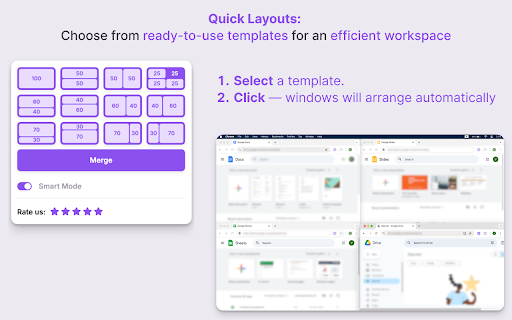
➤ Zmeniť veľkosť karty prehliadača dvoma kliknutiami
Kliknutím na ikonu Rozdelená obrazovka na Macu vstúpite do okna chrome na zmenu veľkosti.
V kontextovom okne vyberte preferované nastavenie rozdelenej obrazovky Mac.
Okamžite zmeňte veľkosť karty na zvolené rozloženie.
➤ Viaceré štandardné veľkosti
Možnosti zahŕňajú vertikálne, horizontálne a kvadrantové rozdelenie.
Prednastavené pomery ako 50/50, 70/30 alebo prispôsobenie podľa potreby.
Ľahko prepínajte medzi veľkosťami pre rôzne úlohy.
➤ Prispôsobiteľná rozdelená obrazovka prehliadača Chrome v rozložení Mac
Uložte si vlastné rozloženia jediným kliknutím.
Spravujte a upravujte obrazovku prostredníctvom rozhrania rozšírenia.
Zdieľajte a importujte rozloženia na zvýšenie tímovej produktivity.
➤ Dynamické párovanie okien
Vyberte si z preddefinovaných alebo vlastných pomerov okien.
Jednoduché prepínanie medzi jednoduchým a dvojitým plátnom.
Vizuálne vodidlá pomáhajú pri zmene veľkosti a zarovnaní kariet.
Výkon a kompatibilita
➤ Kompatibilita medzi platformami
📍 Rozdelená obrazovka na Macu funguje na iOS aj Windows.
📍 Integruje sa s natívnymi nastaveniami správy okien.
📍 Konzistentný výkon naprieč rôznym hardvérom.
➤ Kompatibilita so všetkými hlavnými prehliadačmi pre Mac
🔥 Kompatibilné s prehliadačmi Chrome, Firefox a ďalšími.
🔥 Hladká funkčnosť udržiavaná s aktualizáciami prehliadača.
Zvýšená produktivita
➤ Ak chcete zvýšiť produktivitu, zefektívnite svoj pracovný postup minimalizovaním času stráveného prepínaním medzi kartami a oknami, organizáciou pracovného priestoru pre efektívny multitasking a používaním nástrojov, ktoré obmedzujú rozptýlenie.
➤ V prípade nastavení s viacerými monitormi upravte okná efektívne pomocou funkcií, ako je duplikovanie a rozšírenie obrazovky, a spravujte rozloženia buď nezávisle alebo synchronizovane medzi monitormi, aby ste dosiahli optimálnu konfiguráciu zobrazenia.
Pokročilé funkcie
➤ Automatické nastavenie
Automaticky zisťuje obsah, aby navrhol pomer rozdelenia.
Pri otváraní nového obsahu sa prispôsobí optimálnemu rozloženiu.
Pamätá si posledné konfigurácie pre rýchle opätovné použitie.
➤ Prichytávanie okrajov obrazovky
Okná hladko pricvaknú k sebe a okrajom obrazovky.
Prispôsobte citlivosť prichytenia v nastaveniach.
Ďalšie nástroje
🔥 Zlúčiť a maximalizovať: Zlúčte všetky rozdelené obrazovky do jednej jediným kliknutím, maximalizujte akékoľvek okno na celú obrazovku z režimu rozdelenia a jednoducho sa vráťte k pôvodnému rozloženiu.
🔥Správa okien Macu: Napodobňuje správanie zameraného okna Macu s prispôsobiteľnými nastaveniami na minimalizáciu ostatných okien, keď je jedno zaostrené.
🔥Duplikovať kliknutím: Naklonujte aktuálnu kartu na nové rozdelenie.
❓Časté otázky o rozdelenej obrazovke na Macu:
📌 Ako rozdeliť obrazovku v systéme Windows?
💡 Kliknite na ikonu rozšírenia vo svojom prehliadači, vyberte rozloženie z kontextovej ponuky a sledujte, ako sa vaša obrazovka okamžite rozdelí, aby ste zlepšili svoje možnosti multitaskingu.
📌 Ako rozdeliť obrazovku na Macu?
💡 Jednoducho kliknite na ikonu rozšírenia na paneli s nástrojmi prehliadača, vyberte vhodné rozloženie a
bez námahy rozdeľte obrazovku Mac Book pre vyššiu produktivitu.
📌 Ako rozdeliť obrazovku na dell?
💡 Rovnako ako pre Mac a Windows
📌 Čo je funkcia zmeny veľkosti karty?
💡 Upravte veľkosti kariet prehliadača v rámci rozdelenej obrazovky na rozložení Mac pre efektívny multitasking a porovnanie obsahu.
📌 Rozdelená obrazovka, ako používať skratku?
💡 Stlačte okná skratiek na celú obrazovku a potom aktivujte naše rozšírenie, aby ste si vybrali nastavenie rozdeleného zobrazenia a zaistili tak plynulé prechody.
📌 Ako zmeniť veľkosť okna prehliadača dvoma kliknutiami?
💡 Otvorte v ponuke možnosť Rozdeliť na Macu, vyberte si preddefinovanú veľkosť a okamžite si prispôsobte svoj pracovný priestor.
📌 Funguje táto stupnica rozlíšenia iba na MacBooku?
💡 Nie, je navrhnutý pre Mac aj Windows, čím zlepšuje multitasking a použiteľnosť naprieč platformami.
📌 Funguje funkcia Dualles so zmenou veľkosti karty a inteligentným režimom na Macu?
💡 Áno, rozdelená obrazovka na Macu podporuje zmenu veľkosti kariet, čím zvyšuje produktivitu a multitasking s inteligentným režimom.
Latest reviews
- Yves Lutundula
- Great product! Does what it needs to, I even use it on my windows computers.
- Google User
- For one thing, this is the Chrome for WINDOWS (NOT MAC) store. Secondly, there seems to be an inherent limitation in Windows 10 where these tab splitters don't really work. They open EMPTY tabs on your screen so you have to copy and paste the url into each tab. If you have many tabs this just doesn't work. Plus, it hides windows underneath each other.
- Eu Geen
- does nothing
- Anthony GR
- works very good
- x__x C
- superb , so much better compare to others on the market