
Képernyő megosztása Macen
Extension Actions
- Extension status: Featured
Használja a Képernyő megosztása Macen funkciót: zökkenőmentesen átméretezheti a lapot. Használja a Képernyő megosztása Macen…
🚀 Növelje termelékenységét az osztott képernyővel Macen!
Belefáradt a több lappal és ablakkal való zsonglőrködésbe? Az Osztott képernyő Mac Chrome-bővítményünk leegyszerűsíti a munkafolyamatot, lehetővé téve a hatékony többfeladatos munkát. Professzionális és személyes használatra egyaránt tökéletes. Egyszerűen oszthatja fel a kijelzőt, és egyszerre több feladatot is kezelhet.
Telepítés és egyszerű használat
➤ Gyors telepítés
Töltse le a Split Screen alkalmazást Mac rendszeren a Chrome Internetes áruházból.
Kövesse a képernyőképeken megjelenő egyszerű beállítási utasításokat.
A telepítés után azonnal használja – nincs szükség újraindításra.
➤ Billentyűparancsok
⌨️ Rendeljen egyedi parancsikonokat a gyors műveletekhez.
⌨️ Az alapértelmezett parancsikonok segítenek az új felhasználóknak az indulásban.
⌨️ Részletes útmutató a kiterjesztés súgójában.
Testreszabás és rugalmasság
➤ Kétkattintásos Böngésző lap átméretezése
Kattintson az Osztott képernyő ikonra Mac rendszeren, hogy belépjen az átméretező króm ablakba.
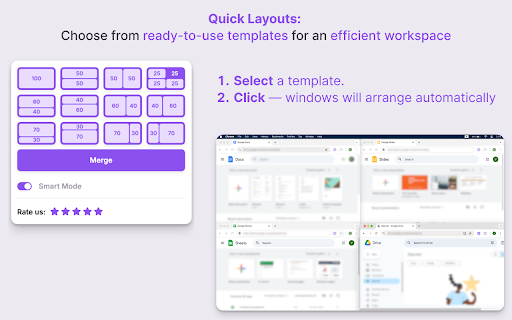
Az előugró ablakból válassza ki a kívánt Mac osztott képernyős beállítást.
A lap azonnali átméretezése a kiválasztott elrendezésre.
➤ Több szabványos méret
A lehetőségek közé tartozik a függőleges, vízszintes és kvadráns felosztás.
Előre beállított arányok, például 50/50, 70/30, vagy szükség szerint testreszabhatók.
Könnyen válthat a méretek között a különböző feladatokhoz.
➤ Testreszabható Chrome osztott képernyő a Mac elrendezéseken
Mentse el az egyéni elrendezéseket egyetlen kattintással.
A képernyő kezelése és szerkesztése a bővítmény felületén keresztül.
Ossza meg és importálja az elrendezéseket a csapat termelékenységének növelése érdekében.
➤ Dinamikus ablakpárosítás
Válasszon előre meghatározott vagy egyéni ablakarányok közül.
Könnyedén válthat az egy- és kettős simítópad között.
A vizuális útmutatók segítik a lapok átméretezését és igazítását.
Teljesítmény és kompatibilitás
➤ Platformok közötti kompatibilitás
📍 Az osztott képernyő Mac rendszeren iOS és Windows rendszeren is működik.
📍 Integrálódik a natív ablakkezelési beállításokkal.
📍 Egyenletes teljesítmény a különböző hardvereken.
➤ Kompatibilitás az összes főbb Mac böngészővel
🔥 Kompatibilis a Chrome, a Firefox és más böngészőkkel.
🔥 Sima funkcionalitás a böngésző frissítéseivel.
Fokozott termelékenység
➤ A termelékenység növelése érdekében egyszerűsítse munkafolyamatait azáltal, hogy minimálisra csökkenti a lapok és az ablakok közötti váltásra fordított időt, rendszerezi a munkaterületet a hatékony többfeladatos munkavégzés érdekében, és olyan eszközöket használ, amelyek csökkentik a zavaró tényezőket.
➤ Többmonitoros beállítások esetén hatékonyan állítsa be az ablakokat olyan funkciókkal, mint a képernyő sokszorosítása és kiterjesztése, és kezelje az elrendezéseket függetlenül vagy szinkronizálva a monitorok között az optimális megjelenítési konfiguráció érdekében.
Speciális funkciók
➤ Automatikus beállítás
Automatikusan észleli a tartalmat, és javaslatot tesz a felosztási arányra.
Új tartalom megnyitásakor az optimális elrendezéshez igazodik.
Megjegyzi az utolsó konfigurációkat a gyors újrafelhasználás érdekében.
➤ Screen Edge Snapping
Az ablakok simán illeszkednek egymáshoz és a képernyő széleihez.
Testreszabhatja a csattanó érzékenységet a beállításokban.
További segédprogramok
🔥 Egyesítés és maximalizálás: Egyesítse az összes osztott képernyőt egyetlen kattintással, maximalizálja az ablakokat osztott módból teljes képernyőre, és egyszerűen térjen vissza az eredeti elrendezéshez.
🔥Mac ablakkezelés: utánozza a Mac fókuszált ablak viselkedését, testreszabható beállításokkal a többi ablak minimalizálásához, amikor az egyik fókuszban van.
🔥Duplikálás kattintással: Az aktuális lap klónozása új felosztásra.
❓Gyakran ismételt kérdések az osztott képernyővel kapcsolatban Mac rendszeren:
📌 Hogyan lehet felosztani a képernyőt Windowson?
💡 Kattintson a bővítmény ikonjára a böngészőben, válasszon egy elrendezést az előugró menüből, és nézze meg, ahogy a képernyő azonnal kettéválik, hogy fokozza többfeladatos képességeit.
📌 Hogyan lehet felosztani a képernyőt Macen?
💡 Egyszerűen kattintson a bővítmény ikonjára a böngésző eszköztárában, válassza ki a megfelelő elrendezést, és
könnyedén oszthatja szét a Mac Book képernyőjét a jobb termelékenység érdekében.
📌 Hogyan lehet felosztani a képernyőt a Dell-en?
💡 Ugyanúgy, mint Mac és Windows számára
📌 Mi az a lapátméretezés funkció?
💡 Állítsa be a böngésző lapok méretét az osztott képernyőn a Mac rendszeren a hatékony többfeladatos munkavégzés és a tartalom összehasonlítás érdekében.
📌 Osztott képernyő, hogyan kell használni a parancsikont?
💡 Nyomja meg a teljes képernyős parancsikonokat, majd aktiválja a bővítményünket az osztott megjelenítés beállításához, biztosítva a sima átmeneteket.
📌 Hogyan lehet két kattintással megváltoztatni a böngészőablak méretét?
💡 Nyissa meg a Menüben a Felosztás opciót Macen, válasszon egy előre meghatározott méretet, és azonnal igazítsa munkaterületét.
📌 Ez a felbontási skála csak MacBookon működik?
💡 Nem, Mac és Windows rendszerre egyaránt tervezték, javítva a többfeladatos munkavégzést és a használhatóságot a különböző platformokon.
📌 Működik a Dualles funkció lapátméretezéssel és intelligens móddal Macen?
💡 Igen, az osztott képernyő Mac rendszeren támogatja a lapok átméretezését, növelve a termelékenységet és a többfeladatos munkavégzést az intelligens móddal.
Latest reviews
- Yves Lutundula
- Great product! Does what it needs to, I even use it on my windows computers.
- Google User
- For one thing, this is the Chrome for WINDOWS (NOT MAC) store. Secondly, there seems to be an inherent limitation in Windows 10 where these tab splitters don't really work. They open EMPTY tabs on your screen so you have to copy and paste the url into each tab. If you have many tabs this just doesn't work. Plus, it hides windows underneath each other.
- Eu Geen
- does nothing
- Anthony GR
- works very good
- x__x C
- superb , so much better compare to others on the market