
Podjela zaslona na Macu
Extension Actions
- Extension status: Featured
Koristite Podjelu zaslona na Macu: besprijekorno prilagodite karticu. Imajte podjelu zaslona na Macu kako biste povećali…
🚀 Povećajte svoju produktivnost s podijeljenim zaslonom na Macu!
Umorni ste od žongliranja s više kartica i prozora? Naš Split Screen na Mac Chrome proširenju pojednostavljuje vaš tijek rada, omogućujući vam učinkovitu multitasking. Savršen je i za profesionalnu i za osobnu upotrebu. Jednostavno podijelite svoj zaslon i rješavajte različite zadatke odjednom.
Instalacija i jednostavnost korištenja
➤ Brza instalacija
Preuzmite Split Screen na Macu iz Chrome web trgovine.
Slijedite upute za jednostavno postavljanje na snimkama zaslona.
Koristite odmah nakon instalacije—nije potrebno ponovno pokretanje.
➤ Tipkovnički prečaci
⌨️ Dodijelite prilagođene prečace za brze operacije.
⌨️ Zadani prečaci pomažu novim korisnicima da započnu.
⌨️ Detaljan vodič u odjeljku pomoći za proširenja.
Prilagodba i fleksibilnost
➤ Promjena veličine kartice preglednika s dva klika
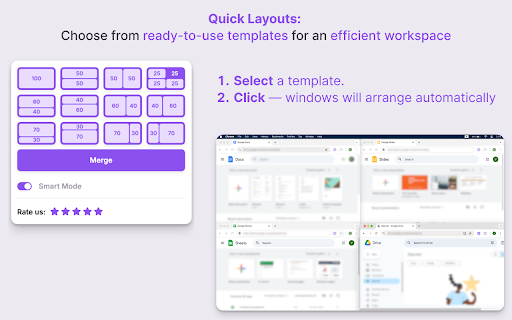
Pritisnite ikonu Split Screen na Macu da biste pristupili promjeni veličine chrome prozora.
U skočnom prozoru odaberite željenu postavku podijeljenog zaslona za Mac.
Trenutačno promijenite veličinu kartice na odabrani izgled.
➤ Više standardnih veličina
Opcije uključuju vertikalno, horizontalno i kvadrantno dijeljenje.
Unaprijed postavljeni omjeri kao što su 50/50, 70/30 ili prilagodite prema potrebi.
Jednostavno mijenjajte veličine za različite zadatke.
➤ Prilagodljivi Chrome podijeljeni zaslon na Macu
Spremite prilagođene izglede jednim klikom.
Upravljajte zaslonom i uređujte ga putem sučelja proširenja.
Podijelite i uvezite izglede kako biste poboljšali produktivnost tima.
➤ Dinamičko uparivanje prozora
Odaberite unaprijed definirane ili prilagođene omjere prozora.
Lako se prebacujte između jednostrukog i dvostrukog obluka.
Vizualni vodiči pomažu u promjeni veličine kartice i poravnanju.
Izvedba i kompatibilnost
➤ Kompatibilnost s više platformi
📍 Podijeljeni zaslon na Macu radi i na iOS-u i na Windows-u.
📍 Integrira se s izvornim postavkama upravljanja prozorima.
📍 Dosljedna izvedba na različitim hardverima.
➤ Kompatibilnost sa svim glavnim preglednicima za Mac
🔥 Kompatibilan s Chromeom, Firefoxom i ostalima.
🔥 Glatka funkcionalnost održava se ažuriranjem preglednika.
Poboljšana produktivnost
➤ Kako biste povećali produktivnost, pojednostavite svoj tijek rada smanjivanjem vremena provedenog na prebacivanje između kartica i prozora, organiziranjem radnog prostora za učinkovito obavljanje više zadataka i korištenjem alata koji smanjuju ometanja.
➤ Za postavke s više monitora, učinkovito prilagodite prozore, koristeći značajke kao što su dupliciranje i proširenje zaslona i upravljajte izgledima neovisno ili sinkronizirano na svim monitorima za optimalnu konfiguraciju zaslona.
Napredne značajke
➤ Automatsko podešavanje
Automatski otkriva sadržaj kako bi predložio omjer dijeljenja.
Prilagođava se optimalnom izgledu prilikom otvaranja novog sadržaja.
Pamti posljednje konfiguracije za brzu ponovnu upotrebu.
➤ Zahvaćanje rubova zaslona
Windows glatko prianjaju jedan uz drugi i rubove zaslona.
Prilagodite osjetljivost snimanja u postavkama.
Dodatni uslužni programi
🔥 Spoji i povećaj: Spojite sve podijeljene zaslone u jedan jednim klikom, povećajte bilo koji prozor na cijeli zaslon iz podijeljenog načina rada i jednostavno se vratite na izvorni izgled.
🔥Mac Window Management: Oponaša Macovo fokusirano ponašanje prozora, s prilagodljivim postavkama za minimiziranje drugih prozora kada je jedan fokusiran.
🔥Dupliciraj jednim klikom: kloniraj trenutnu karticu u novu podjelu.
❓Često postavljana pitanja o Split Screenu na Macu:
📌 Kako podijeliti zaslon na Windowsu?
💡 Pritisnite ikonu proširenja u svom pregledniku, odaberite izgled iz skočnog izbornika i gledajte kako vam se zaslon trenutno dijeli kako biste poboljšali svoje mogućnosti multitaskinga.
📌 Kako podijeliti ekran na Macu?
💡 Jednostavno kliknite ikonu proširenja na alatnoj traci preglednika, odaberite odgovarajući izgled i
bez napora podijelite zaslon svog Mac Booka za poboljšanu produktivnost.
📌 Kako podijeliti zaslon na dellu?
💡 Baš kao i za Mac i Windows
📌 Što je značajka promjene veličine kartice?
💡 Podesite veličine kartica preglednika unutar rasporeda podijeljenog zaslona na Macu za učinkovit multitasking i usporedbu sadržaja.
📌 Podijeljeni zaslon kako koristiti prečac?
💡 Pritisnite prozore s prečacima preko cijelog zaslona, zatim aktivirajte naše proširenje za odabir postavki podijeljenog zaslona, osiguravajući glatke prijelaze.
📌 Kako promijeniti veličinu prozora preglednika u dva klika?
💡 Otvorite opciju Split on Mac u izborniku, odaberite unaprijed definiranu veličinu i odmah prilagodite svoj radni prostor.
📌 Radi li ova ljestvica rezolucije samo na MacBooku?
💡 Ne, dizajniran je i za Mac i za Windows, poboljšavajući multitasking i upotrebljivost na svim platformama.
📌 Radi li značajka Dualles s promjenom veličine kartice i pametnim načinom rada na Macu?
💡 Da, podijeljeni zaslon na Macu podržava promjenu veličine kartice, poboljšavajući produktivnost i multitasking svojim pametnim načinom rada.
Latest reviews
- Yves Lutundula
- Great product! Does what it needs to, I even use it on my windows computers.
- Google User
- For one thing, this is the Chrome for WINDOWS (NOT MAC) store. Secondly, there seems to be an inherent limitation in Windows 10 where these tab splitters don't really work. They open EMPTY tabs on your screen so you have to copy and paste the url into each tab. If you have many tabs this just doesn't work. Plus, it hides windows underneath each other.
- Eu Geen
- does nothing
- Anthony GR
- works very good
- x__x C
- superb , so much better compare to others on the market