
Rozdělení obrazovky na Macu
Extension Actions
- Extension status: Featured
Použijte Rozdělení obrazovky na Macu: plynule změňte velikost karty. Mějte rozdělení obrazovky na Macu a zvyšte tak produktivitu!
🚀 Zvyšte svou produktivitu pomocí rozdělené obrazovky na Macu!
Už vás nebaví žonglovat s více kartami a okny? Naše rozšíření Split Screen na Macu pro Chrome zjednodušuje váš pracovní postup a umožňuje vám efektivně provádět multitasking. Je ideální pro profesionální i osobní použití. Snadno rozdělte svůj displej a zvládejte různé úkoly najednou.
Instalace a snadné použití
➤ Rychlá instalace
Stáhněte si Split Screen na Mac z Internetového obchodu Chrome.
Postupujte podle pokynů pro snadné nastavení na snímcích obrazovky.
Použijte ihned po instalaci – není třeba restartovat.
➤ Klávesové zkratky
⌨️ Přiřaďte vlastní zkratky pro rychlé operace.
⌨️ Výchozí zkratky pomáhají novým uživatelům začít.
⌨️ Podrobný průvodce v části nápovědy rozšíření.
Přizpůsobení a flexibilita
➤ Změnit velikost karty prohlížeče dvěma kliknutími
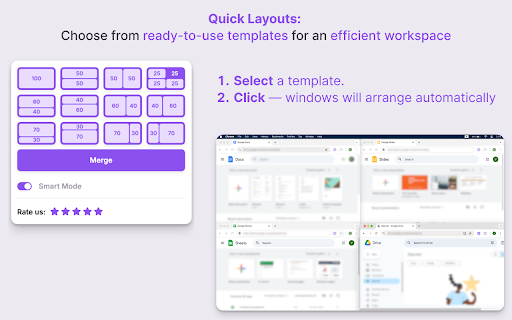
Kliknutím na ikonu Split Screen na Macu vstoupíte do okna Chrome pro změnu velikosti.
Z vyskakovacího okna vyberte preferované nastavení rozdělené obrazovky Mac.
Okamžitě změňte velikost karty na zvolené rozvržení.
➤ Více standardních velikostí
Možnosti zahrnují vertikální, horizontální a kvadrantové rozdělení.
Přednastavené poměry jako 50/50, 70/30 nebo přizpůsobení podle potřeby.
Snadno přepínejte mezi velikostmi pro různé úkoly.
➤ Přizpůsobitelná rozdělená obrazovka Chrome v rozloženích Mac
Uložte si vlastní rozvržení jediným kliknutím.
Spravujte a upravujte obrazovku prostřednictvím rozhraní rozšíření.
Sdílejte a importujte rozvržení pro zvýšení produktivity týmu.
➤ Dynamické párování oken
Vyberte si z předdefinovaných nebo vlastních poměrů oken.
Snadno přepínejte mezi jednoduchým a dvojitým plátnem.
Vizuální vodítka pomáhají při změně velikosti tabulátoru a zarovnání.
Výkon a kompatibilita
➤ Kompatibilita napříč platformami
📍 Rozdělená obrazovka na Macu funguje na iOS i Windows.
📍 Integruje se s nativním nastavením správy oken.
📍 Konzistentní výkon napříč různým hardwarem.
➤ Kompatibilita se všemi hlavními prohlížeči pro Mac
🔥 Kompatibilní s Chrome, Firefox a dalšími.
🔥 Hladká funkčnost udržovaná s aktualizacemi prohlížeče.
Zvýšená produktivita
➤ Chcete-li zvýšit produktivitu, zefektivněte svůj pracovní postup minimalizací času stráveného přepínáním mezi kartami a okny, organizováním pracovního prostoru pro efektivní multitasking a používáním nástrojů, které snižují rušivé vlivy.
➤ U nastavení s více monitory efektivně upravujte okna pomocí funkcí, jako je duplikování a rozšiřování obrazovky, a spravujte rozvržení buď nezávisle, nebo synchronizovaně mezi monitory pro optimální konfiguraci zobrazení.
Pokročilé funkce
➤ Automatické nastavení
Automaticky detekuje obsah a navrhne poměr rozdělení.
Při otevírání nového obsahu se přizpůsobí optimálnímu rozvržení.
Pamatuje si poslední konfigurace pro rychlé opětovné použití.
➤ Přichytávání okrajů obrazovky
Okna hladce přilnou k sobě a okraje obrazovky.
Upravte citlivost přichycení v nastavení.
Další nástroje
🔥 Sloučit a maximalizovat: Sloučte všechny rozdělené obrazovky do jedné jediným kliknutím, maximalizujte libovolné okno na celou obrazovku z rozděleného režimu a snadno se vraťte k původnímu rozložení.
🔥Správa oken na Macu: Napodobuje chování zaměřeného okna Macu s přizpůsobitelnými nastaveními pro minimalizaci ostatních oken, když je jedno zaostřené.
🔥Duplikovat kliknutím: Naklonujte aktuální kartu do nového rozdělení.
❓Časté otázky o rozdělené obrazovce na Macu:
📌 Jak rozdělit obrazovku ve Windows?
💡 Klikněte na ikonu rozšíření v prohlížeči, vyberte rozvržení z vyskakovací nabídky a sledujte, jak se obrazovka okamžitě rozdělí, abyste vylepšili své možnosti multitaskingu.
📌 Jak rozdělit obrazovku na Macu?
💡 Jednoduše klikněte na ikonu rozšíření na liště prohlížeče, vyberte vhodné rozvržení a
snadno rozdělte obrazovku svého Mac Booku pro zvýšení produktivity.
📌 Jak rozdělit obrazovku na dell?
💡 Stejně dobře jako pro Mac a Windows
📌 Jaká je funkce změny velikosti karty?
💡 Upravte velikosti karet prohlížeče v rámci rozdělené obrazovky na rozložení Mac pro efektivní multitasking a porovnání obsahu.
📌 Rozdělená obrazovka, jak používat zkratku?
💡 Stiskněte okna zkratek na celou obrazovku, poté aktivujte naše rozšíření a vyberte nastavení rozděleného zobrazení, které zajistí plynulé přechody.
📌 Jak změnit velikost okna prohlížeče dvěma kliknutími?
💡 Otevřete v nabídce možnost Rozdělit na Macu, vyberte předdefinovanou velikost a okamžitě přizpůsobte svůj pracovní prostor.
📌 Funguje tato stupnice rozlišení pouze na MacBooku?
💡 Ne, je navržena pro Mac i Windows, čímž zlepšuje multitasking a použitelnost napříč platformami.
📌 Funguje funkce Dualles se změnou velikosti karty a chytrým režimem na Macu?
💡 Ano, rozdělená obrazovka na Macu podporuje změnu velikosti karet, čímž zvyšuje produktivitu a multitasking pomocí chytrého režimu.
Latest reviews
- Yves Lutundula
- Great product! Does what it needs to, I even use it on my windows computers.
- Google User
- For one thing, this is the Chrome for WINDOWS (NOT MAC) store. Secondly, there seems to be an inherent limitation in Windows 10 where these tab splitters don't really work. They open EMPTY tabs on your screen so you have to copy and paste the url into each tab. If you have many tabs this just doesn't work. Plus, it hides windows underneath each other.
- Eu Geen
- does nothing
- Anthony GR
- works very good
- x__x C
- superb , so much better compare to others on the market