
صفحه تقسیم شده در مک
Extension Actions
- Extension status: Featured
استفاده از صفحه تقسیم شده در مک: تغییر اندازه تب به صورت بیدرنگ. داشتن صفحه تقسیم شده در مکبوک برای افزایش بهرهوری!
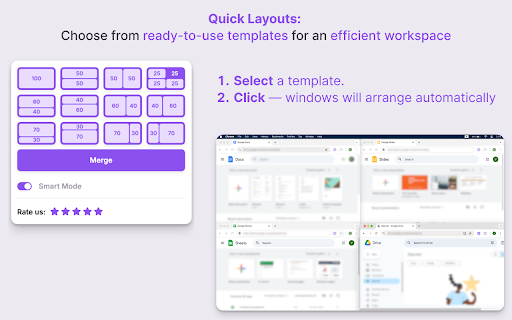
🚀 بهرهوری خود را با قابلیت Split Screen در مک افزایش دهید! از تغییر مداوم بین زبانهها و پنجرهها خسته شدهاید؟ افزونه Split Screen برای مک در Chrome گردش کاری شما را بهبود میبخشد و به شما اجازه میدهد چندین کار را به طور همزمان و کارآمد انجام دهید. این افزونه هم برای استفاده حرفهای و هم شخصی ایدهآل است. با راحتی صفحهتان را تقسیم کرده و چندین کار را به طور همزمان مدیریت کنید.
نصب و استفاده آسان
➤ نصب سریع افزونه Split Screen برای مک را از فروشگاه Chrome Web Store دانلود کنید. دستورالعملهای ساده نصب را از روی اسکرینشاتها دنبال کنید. بلافاصله پس از نصب استفاده کنید — نیازی به راهاندازی مجدد نیست.
➤ میانبرهای صفحه کلید ⌨️ میانبرهای شخصیسازی شده برای انجام سریع عملیات تعریف کنید. ⌨️ میانبرهای پیشفرض به کاربران جدید کمک میکنند تا کار را آغاز کنند. ⌨️ راهنمای کامل در بخش پشتیبانی افزونه ارائه شده است.
تنظیمات و انعطافپذیری
➤ تغییر اندازه زبانههای مرورگر با دو کلیک روی آیکون Split Screen در مک کلیک کنید تا به تغییر اندازه پنجره Chrome دسترسی پیدا کنید. تنظیمات مورد نظر خود برای تقسیم صفحه مک را از پنجره بازشو انتخاب کنید. زبانه را فوراً به طرح انتخابشده تغییر اندازه دهید.
➤ اندازههای استاندارد مختلف گزینهها شامل تقسیم عمودی، افقی و چهار بخشی هستند. نسبتهای از پیش تنظیمشده مانند 50/50، 70/30 یا قابل تنظیم بر اساس نیاز. تغییر سریع بین اندازهها برای کارهای مختلف.
➤ طرحهای تقسیم صفحه شخصیسازی شده Chrome در مک طرحهای سفارشی را با یک کلیک ذخیره کنید. صفحه را مدیریت کرده و با استفاده از رابط افزونه آن را ویرایش کنید. طرحها را برای افزایش بهرهوری تیم به اشتراک بگذارید و وارد کنید.
➤ جفت کردن پویا پنجرهها از بین نسبتهای پنجره از پیش تعریفشده یا سفارشی انتخاب کنید. به راحتی بین صفحههای یکگانه و دوگانه جابجا شوید. راهنمای بصری در تغییر اندازه و تراز کردن زبانه کمک میکند.
عملکرد و سازگاری
➤ سازگاری میانپلتفرمی 📍 تقسیم صفحه در مک هم در iOS و هم در ویندوز کار میکند. 📍 با تنظیمات بومی مدیریت پنجرهها ادغام میشود. 📍 عملکرد یکپارچه در دستگاههای مختلف.
➤ سازگاری با تمامی مرورگرهای اصلی در مک 🔥 سازگار با Chrome، Firefox و سایر مرورگرها. 🔥 عملکرد روان با بهروزرسانیهای مرورگر حفظ میشود.
افزایش بهرهوری
➤ برای افزایش بهرهوری، گردش کاری خود را بهینه کنید و زمان صرفشده برای جابجایی بین زبانهها و پنجرهها را به حداقل برسانید، فضای کاری را برای کار چند وظیفهای موثر سازماندهی کنید و از ابزارهایی استفاده کنید که حواسپرتی را کاهش میدهند.
➤ در پیکربندی چند مانیتوره، پنجرهها را به طور موثری تنظیم کنید، از قابلیتهایی مانند کپی کردن و گسترش صفحه استفاده کنید، و طرحها را به صورت مستقل یا هماهنگ بین مانیتورها مدیریت کنید تا پیکربندی نمایش بهینه شود.
ویژگیهای پیشرفته
➤ تنظیم خودکار بهطور خودکار محتوا را تشخیص میدهد تا نسبت تقسیم را پیشنهاد دهد. در هنگام باز کردن محتوای جدید به طرح بهینه تنظیم میشود. پیکربندیهای اخیر را برای استفاده سریع مجدد به خاطر میسپارد.
➤ چسبیدن به لبههای صفحه پنجرهها به طور روان به یکدیگر و به لبههای صفحه چسبیده میشوند. حساسیت چسبندگی را در تنظیمات تغییر دهید.
ابزارهای اضافی 🔥 ادغام و به حداکثر رساندن: همه صفحات تقسیمشده را با یک کلیک به یکی تبدیل کنید، هر پنجرهای را از حالت تقسیم به حالت تمامصفحه ببرید و طرح اصلی را به راحتی بازیابی کنید. 🔥 مدیریت پنجرههای مک: رفتار پنجرههای متمرکز مک را تقلید میکند، با تنظیمات قابل تنظیم برای مینیمایز کردن سایر پنجرهها هنگام تمرکز روی یکی. 🔥 تکثیر با یک کلیک: زبانه فعلی را برای تقسیم جدید کلون کنید.
❓سوالات متداول درباره تقسیم صفحه در مک: 📌 چگونه صفحه را در ویندوز تقسیم کنیم؟ 💡 روی آیکون افزونه در مرورگر کلیک کنید، طرح را از منوی پاپ آپ انتخاب کنید و ببینید که صفحه به طور فوری برای چند وظیفهای تقسیم میشود. 📌 چگونه صفحه را در مک تقسیم کنیم؟ 💡 کافی است روی آیکون افزونه در نوار ابزار مرورگر کلیک کنید، طرح مناسب را انتخاب کنید و بدون زحمت صفحه مکبوک خود را تقسیم کنید تا بهرهوری افزایش یابد. 📌 چگونه صفحه را در دل تقسیم کنیم؟ 💡 به همان خوبی که در مک و ویندوز است. 📌 تغییر اندازه زبانه چیست؟ 💡 اندازه زبانههای مرورگر را در صفحه تقسیمشده در طرح مک تنظیم کنید تا چند وظیفهای کارآمد انجام شود و محتوا را مقایسه کنید. 📌 چگونه از میانبر برای تقسیم صفحه استفاده کنیم؟ 💡 میانبر تمامصفحه را بزنید، سپس افزونه ما را فعال کنید تا پیکربندی تقسیم صفحه را انتخاب کنید، انتقالهای صاف تضمین میشود. 📌 چگونه با دو کلیک اندازه پنجره مرورگر را تغییر دهیم؟ 💡 گزینه تقسیم در مک را در منو باز کنید، اندازه از پیشتعیینشده را انتخاب کنید و فوراً فضای کاری خود را تنظیم کنید. 📌 آیا این رزولوشن فقط روی مکبوک کار میکند؟ 💡 نه، هم برای مک و هم برای ویندوز طراحی شده است، بهرهوری و چند وظیفهای بودن را در پلتفرمهای مختلف افزایش میدهد. 📌 آیا عملکرد Dualles با تغییر اندازه زبانه و حالت هوشمند در مک کار میکند؟ 💡 بله، تقسیم صفحه در مک از تغییر اندازه زبانهها پشتیبانی میکند، بهرهوری و چند وظیفهای بودن را با حالت هوشمند افزایش میدهد.
Latest reviews
- Yves Lutundula
- Great product! Does what it needs to, I even use it on my windows computers.
- Google User
- For one thing, this is the Chrome for WINDOWS (NOT MAC) store. Secondly, there seems to be an inherent limitation in Windows 10 where these tab splitters don't really work. They open EMPTY tabs on your screen so you have to copy and paste the url into each tab. If you have many tabs this just doesn't work. Plus, it hides windows underneath each other.
- Eu Geen
- does nothing
- Anthony GR
- works very good
- x__x C
- superb , so much better compare to others on the market