
Macでの分割画面
Extension Actions
- Extension status: Featured
Macでの分割画面を使用して、タブをシームレスにリサイズします。Macでの分割画面を使用して、生産性を向上させましょう!
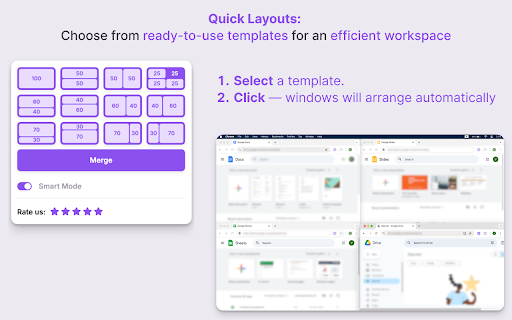
🚀 Mac の分割画面で生産性を高めましょう!
複数のタブやウィンドウを同時に操作するのはうんざりしていませんか? 当社の Mac の分割画面 Chrome 拡張機能はワークフローを合理化し、効率的にマルチタスクを実行できるようにします。プロフェッショナルにも個人にも最適です。ディスプレイを簡単に分割し、さまざまなタスクを一度に処理できます。
インストールと使いやすさ
➤ クイックインストール
Chrome ウェブストアから Mac の分割画面をダウンロードします。
スクリーンショットの簡単なセットアップ手順に従ってください。
インストール後すぐに使用できます。再起動は必要ありません。
➤ キーボードショートカット
⌨️ クイック操作用にカスタムショートカットを割り当てます。
⌨️ デフォルトのショートカットは、新しいユーザーが使い始めるのに役立ちます。
⌨️ 拡張機能のヘルプセクションに詳細なガイドがあります。
カスタマイズと柔軟性
➤ 2 回のクリックでブラウザタブをサイズ変更
Mac の分割画面アイコンをクリックして、Chrome ウィンドウのサイズ変更に入ります。
ポップアップから、お好みの Mac 分割画面設定を選択します。
選択したレイアウトに合わせてタブのサイズを即座に変更します。
➤ 複数の標準サイズ
オプションには、垂直、水平、および四分割が含まれます。
50/50、70/30 などの事前設定された比率、または必要に応じてカスタマイズします。
さまざまなタスクに合わせてサイズを簡単に切り替えます。
➤ Mac レイアウトでのカスタマイズ可能な Chrome 分割画面
カスタム レイアウトを 1 回のクリックで保存します。
拡張機能インターフェースを介して画面を管理および編集します。
レイアウトを共有およびインポートして、チームの生産性を高めます。
➤ 動的なウィンドウ ペアリング
定義済みまたはカスタムのウィンドウ比率から選択します。
シングル スクリーンとデュアル スクリーンを簡単に切り替えます。
ビジュアル ガイドにより、タブのサイズ変更と配置が簡単になります。
パフォーマンスと互換性
➤ クロスプラットフォームの互換性
📍 Mac の分割画面は、iOS と Windows の両方で機能します。
📍 ネイティブのウィンドウ管理設定と統合されます。
📍 さまざまなハードウェア間で一貫したパフォーマンス。
➤ Mac のすべての主要ブラウザーとの互換性
🔥 Chrome、Firefox などと互換性があります。
🔥 ブラウザのアップデートでスムーズな機能が維持されます。
生産性の向上
➤ 生産性を高めるには、タブとウィンドウの切り替えにかかる時間を最小限に抑え、マルチタスクを効率的に実行できるようにワークスペースを整理し、気が散るのを減らすツールを使用することで、ワークフローを効率化します。
➤ マルチモニター設定では、画面の複製や拡張などの機能を使用してウィンドウを効果的に調整し、レイアウトを個別に管理するか、モニター間で同期させて最適な表示構成にします。
高度な機能
➤ 自動調整
コンテンツを自動検出して分割比率を提案します。
新しいコンテンツを開くときに最適なレイアウトに調整します。
最後の構成を記憶して、すぐに再利用できるようにします。
➤ 画面端のスナップ
ウィンドウは、互いに、また画面端にスムーズにスナップします。
設定でスナップ感度をカスタマイズします。
その他のユーティリティ
🔥 結合と最大化: 1 回のクリックですべての分割画面を 1 つに結合し、分割モードから任意のウィンドウをフルスクリーンに最大化し、簡単に元のレイアウトに戻します。
🔥Mac ウィンドウ管理: Mac のフォーカスされたウィンドウの動作を模倣し、1 つのウィンドウにフォーカスがあるときに他のウィンドウを最小化するためのカスタマイズ可能な設定を備えています。
🔥クリックで複製: 現在のタブを新しい分割に複製します。
❓Mac の分割画面に関するよくある質問:
📌 Windows で画面を分割するにはどうすればよいですか?
💡 ブラウザの拡張機能アイコンをクリックし、ポップアップ メニューからレイアウトを選択すると、画面が即座に分割されてマルチタスク機能が強化されます。
📌 Mac で画面を分割するにはどうすればよいですか?
💡 ブラウザ ツールバーの拡張機能アイコンをクリックし、適切なレイアウトを選択するだけで、Mac Book 画面を簡単に分割して生産性を向上させることができます。
📌 Dell で画面を分割するにはどうすればよいですか?
💡 Mac と Windows で同じです
📌 タブのサイズ変更機能とは何ですか?
💡 Mac レイアウトの分割画面内でブラウザ タブのサイズを調整して、マルチタスクとコンテンツの比較を効果的に実行します。
📌 分割画面のショートカットの使い方は?
💡 全画面ショートカットウィンドウを押してから、拡張機能をアクティブにして分割表示設定を選択し、スムーズな遷移を実現します。
📌 2回のクリックでブラウザウィンドウのサイズを変更する方法は?
💡 メニューの「Macで分割」オプションを開き、定義済みのサイズを選択して、ワークスペースを即座に調整します。
📌 この解像度スケールはMacBookでのみ機能しますか?
💡 いいえ、MacとWindowsの両方向けに設計されており、プラットフォーム間でのマルチタスクと使いやすさが向上します。
📌 タブのサイズ変更とスマートモードを備えたDualles機能はMacで機能しますか?
💡 はい、Macの分割画面はタブのサイズ変更をサポートし、スマートモードで生産性とマルチタスクを強化します。
Latest reviews
- Yves Lutundula
- Great product! Does what it needs to, I even use it on my windows computers.
- Google User
- For one thing, this is the Chrome for WINDOWS (NOT MAC) store. Secondly, there seems to be an inherent limitation in Windows 10 where these tab splitters don't really work. They open EMPTY tabs on your screen so you have to copy and paste the url into each tab. If you have many tabs this just doesn't work. Plus, it hides windows underneath each other.
- Eu Geen
- does nothing
- Anthony GR
- works very good
- x__x C
- superb , so much better compare to others on the market