
Ecran divizat pe Mac
Extension Actions
- Extension status: Featured
- Live on Store
Folosește Ecran divizat pe Mac: redimensionează tab-urile fără efort. Ai un ecran divizat pe un MacBook pentru a-ți crește…
🚀 Павялічце прадукцыйнасць з дапамогай раздзеленага экрана на Mac!
Стаміліся жангляваць некалькімі ўкладкамі і вокнамі? Наша пашырэнне Chrome Split Screen на Mac аптымізуе ваш працоўны працэс, дазваляючы вам эфектыўна выконваць шматзадачнасць. Ён ідэальна падыходзіць як для прафесійнага, так і для асабістага выкарыстання. Лёгка падзяліце дысплей і выконвайце розныя задачы адначасова.
Ўстаноўка і прастата выкарыстання
➤ Хуткая ўстаноўка
Спампуйце Split Screen на Mac з Інтэрнэт-крамы Chrome.
Выконвайце простыя інструкцыі па наладцы на скрыншотах.
Выкарыстоўвайце адразу пасля ўстаноўкі - перазапуск не патрабуецца.
➤ спалучэння клавіш
⌨️ Прызначце спецыяльныя цэтлікі для хуткіх аперацый.
⌨️ Ярлыкі па змаўчанні дапамагаюць новым карыстальнікам пачаць працу.
⌨️ Падрабязнае кіраўніцтва ў раздзеле даведкі пашырэння.
Налада і гнуткасць
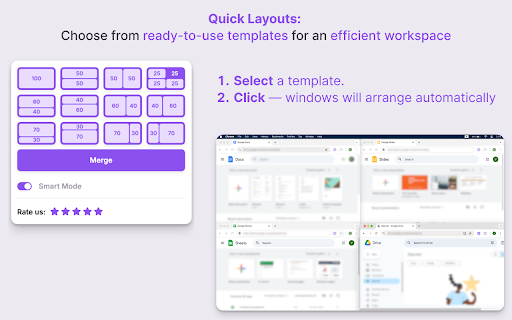
➤ Змена памеру ўкладкі браўзера ў два клікі
Пстрыкніце значок Split Screen на Mac, каб увайсці ў акно змены памеру chrome.
Ва ўсплываючым акне абярыце пажаданую наладу падзелу экрана Mac.
Імгненна змяніце памер укладкі да абранага макета.
➤ Некалькі стандартных памераў
Варыянты ўключаюць вертыкальнае, гарызантальнае і квадрантнае раздзяленне.
Папярэдне зададзеныя суадносіны, такія як 50/50, 70/30, або наладзьце па меры неабходнасці.
Лёгка пераключайцеся паміж памерамі для розных задач.
➤ Наладжвальныя макеты Chrome Split Screen на Mac
Захавайце карыстальніцкія макеты адным пстрычкай мышы.
Кіруйце і рэдагуйце экран праз інтэрфейс пашырэння.
Абагульвайце і імпартуйце макеты для павышэння прадукцыйнасці каманды.
➤ Дынамічнае спалучэнне вокнаў
Выбірайце з прадусталяваных або карыстацкіх суадносін вокнаў.
Лёгка пераключайцеся паміж адзіночнай і падвойнай асыпкамі.
Візуальныя даведнікі дапамагаюць змяняць памер укладкі і выраўноўваць.
Прадукцыйнасць і сумяшчальнасць
➤ Кросплатформенная сумяшчальнасць
📍 Падзелены экран на Mac працуе як на iOS, так і на Windows.
📍 Інтэгруецца з уласнымі наладамі кіравання вокнамі.
📍 Сталая прадукцыйнасць на розным абсталяванні.
➤ Сумяшчальнасць з усімі асноўнымі браўзерамі для Mac
🔥 Сумяшчальны з Chrome, Firefox і інш.
🔥 Плаўная функцыя падтрымліваецца дзякуючы абнаўленням браўзера.
Павышаная прадукцыйнасць
➤ Каб павысіць прадукцыйнасць, аптымізуйце працоўны працэс, мінімізуючы час, затрачаны на пераключэнне паміж укладкамі і вокнамі, арганізуючы працоўную прастору для эфектыўнай шматзадачнасці і выкарыстоўваючы інструменты, якія памяншаюць адцягненне ўвагі.
➤ Для наладжвання некалькіх манітораў эфектыўна адрэгулюйце вокны, выкарыстоўваючы такія функцыі, як дубляванне і пашырэнне экрана, і кіруйце макетамі незалежна або сінхранізавана паміж маніторамі для аптымальнай канфігурацыі дысплея.
Пашыраныя магчымасці
➤ Аўтаматычнае рэгуляванне
Аўтаматычна вызначае кантэнт, каб прапанаваць каэфіцыент падзелу.
Наладжвае аптымальны макет пры адкрыцці новага кантэнту.
Запамінае апошнія канфігурацыі для хуткага паўторнага выкарыстання.
➤ Прывязка да краю экрана
Вокны плаўна прывязваюцца адна да адной і да краёў экрана.
Наладзьце адчувальнасць прывязкі ў наладах.
Дадатковыя ўтыліты
🔥 Аб'яднанне і разгортванне: аб'яднайце ўсе падзеленыя экраны ў адзін адным пстрычкай мышы, разгарніце любое акно да поўнаэкраннага рэжыму з падзеленага рэжыму і лёгка вярніцеся да зыходнага макета.
🔥Кіраванне вокнамі Mac: імітуе паводзіны сфакусаванага вокна Mac з наладжвальнымі параметрамі для мінімізацыі іншых вокнаў, калі адно знаходзіцца ў фокусе.
🔥Дублікат адным націскам: кланаванне бягучай укладкі ў новы раздзел.
❓Часта задаюць пытанні пра падзелены экран на Mac:
📌 Як падзяліць экран у Windows?
💡 Пстрыкніце значок пашырэння ў вашым браўзеры, выберыце макет ва ўсплываючым меню і паглядзіце, як ваш экран імгненна падзелены, каб палепшыць вашыя магчымасці шматзадачнасці.
📌 Як падзяліць экран на Mac?
💡 Проста націсніце значок пашырэння на панэлі інструментаў браўзера, абярыце прыдатны макет і
лёгка падзяліце экран вашага Mac Book для павышэння прадукцыйнасці.
📌 Як падзяліць экран на dell?
💡 Як і для Mac і Windows
📌 Што такое функцыя змены памеру ўкладкі?
💡 Адрэгулюйце памеры ўкладак браўзера ў макеце падзеленага экрана на Mac для эфектыўнай шматзадачнасці і параўнання кантэнту.
📌 Раздзелены экран, як выкарыстоўваць ярлык?
💡 Націсніце поўнаэкранныя вокны хуткага доступу, затым актывуйце наша пашырэнне, каб выбраць настройку падзеленага дысплея, забяспечваючы плыўныя пераходы.
📌 Як змяніць памер акна браўзера ў два кліку?
💡 Адкрыйце ў меню опцыю Split on Mac, выберыце загадзя вызначаны памер і імгненна адаптуйце сваю працоўную прастору.
📌 Ці працуе гэтая шкала дазволу толькі на MacBook?
💡 Не, ён распрацаваны як для Mac, так і для Windows, паляпшае шматзадачнасць і зручнасць выкарыстання на розных платформах.
📌 Ці працуе функцыя Dualles са змяненнем памеру ўкладкі і разумным рэжымам на Mac?
💡 Так, падзелены экран на Mac падтрымлівае змяненне памеру ўкладкі, павышаючы прадукцыйнасць і шматзадачнасць дзякуючы разумнаму рэжыму.
Latest reviews
- Yves Lutundula
- Great product! Does what it needs to, I even use it on my windows computers.
- Google User
- For one thing, this is the Chrome for WINDOWS (NOT MAC) store. Secondly, there seems to be an inherent limitation in Windows 10 where these tab splitters don't really work. They open EMPTY tabs on your screen so you have to copy and paste the url into each tab. If you have many tabs this just doesn't work. Plus, it hides windows underneath each other.
- Eu Geen
- does nothing
- Anthony GR
- works very good
- x__x C
- superb , so much better compare to others on the market