
Macలో స్ప్లిట్ స్క్రీన్
Extension Actions
- Extension status: Featured
- Live on Store
Macలో స్ప్లిట్ స్క్రీన్ని ఉపయోగించండి: ట్యాబ్ను సజావుగా పరిమాణాన్ని మార్చండి. ఉత్పాదకతను పెంచడానికి మ్యాక్బుక్లో స్ప్లిట్…
🚀 Macలో స్ప్లిట్ స్క్రీన్తో మీ ఉత్పాదకతను పెంచుకోండి!
బహుళ ట్యాబ్లు మరియు విండోలను గారడీ చేయడంలో విసిగిపోయారా? Mac Chrome ఎక్స్టెన్షన్లోని మా స్ప్లిట్ స్క్రీన్ మీ వర్క్ఫ్లోను క్రమబద్ధీకరిస్తుంది, ఇది మీరు సమర్ధవంతంగా మల్టీ టాస్క్ చేయడానికి అనుమతిస్తుంది. ఇది వృత్తిపరమైన మరియు వ్యక్తిగత ఉపయోగం రెండింటికీ సరైనది. మీ ప్రదర్శనను సులభంగా విభజించండి మరియు ఒకేసారి వివిధ పనులను నిర్వహించండి.
సంస్థాపన మరియు వాడుకలో సౌలభ్యం
➤ త్వరిత సంస్థాపన
Chrome వెబ్ స్టోర్ నుండి Macలో స్ప్లిట్ స్క్రీన్ని డౌన్లోడ్ చేయండి.
స్క్రీన్షాట్లపై సులభమైన సెటప్ సూచనలను అనుసరించండి.
ఇన్స్టాలేషన్ తర్వాత వెంటనే ఉపయోగించండి-పునఃప్రారంభించాల్సిన అవసరం లేదు.
➤ కీబోర్డ్ సత్వరమార్గాలు
⌨️ త్వరిత కార్యకలాపాల కోసం అనుకూల షార్ట్కట్లను కేటాయించండి.
⌨️ డిఫాల్ట్ షార్ట్కట్లు కొత్త వినియోగదారులు ప్రారంభించడానికి సహాయపడతాయి.
⌨️ పొడిగింపు సహాయ విభాగంలో వివరణాత్మక గైడ్.
అనుకూలీకరణ మరియు వశ్యత
➤ రెండు-క్లిక్ బ్రౌజర్ ట్యాబ్ పునఃపరిమాణం
పునఃపరిమాణం Chrome విండోను నమోదు చేయడానికి Mac చిహ్నంలో స్ప్లిట్ స్క్రీన్ను క్లిక్ చేయండి.
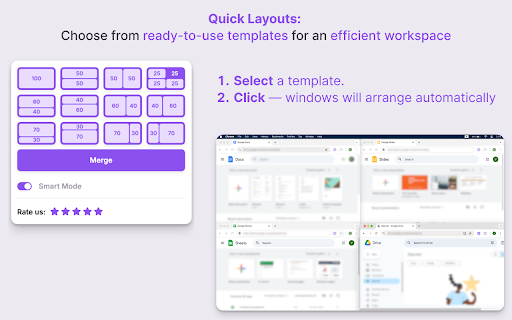
పాప్అప్ నుండి మీ ప్రాధాన్య Mac స్ప్లిట్ స్క్రీన్ సెటప్ని ఎంచుకోండి.
ఎంచుకున్న లేఅవుట్కు తక్షణమే ట్యాబ్ పరిమాణాన్ని మార్చండి.
➤ బహుళ ప్రామాణిక పరిమాణాలు
ఎంపికలలో నిలువు, క్షితిజ సమాంతర మరియు చతుర్భుజ విభజనలు ఉన్నాయి.
50/50, 70/30 వంటి నిష్పత్తులను ముందే సెట్ చేయండి లేదా అవసరమైన విధంగా అనుకూలీకరించండి.
విభిన్న పనుల కోసం పరిమాణాల మధ్య సులభంగా మారండి.
➤ Mac లేఅవుట్లలో అనుకూలీకరించదగిన Chrome స్ప్లిట్ స్క్రీన్
ఒకే క్లిక్తో అనుకూల లేఅవుట్లను సేవ్ చేయండి.
పొడిగింపు ఇంటర్ఫేస్ ద్వారా స్క్రీన్ని నిర్వహించండి మరియు సవరించండి.
జట్టు ఉత్పాదకతను మెరుగుపరచడానికి లేఅవుట్లను భాగస్వామ్యం చేయండి మరియు దిగుమతి చేయండి.
➤ డైనమిక్ విండో జత చేయడం
ముందే నిర్వచించిన లేదా అనుకూల విండో నిష్పత్తుల నుండి ఎంచుకోండి.
సింగిల్ మరియు డ్యూయల్ స్క్రీల మధ్య సులభంగా మారండి.
విజువల్ గైడ్లు ట్యాబ్ పరిమాణాన్ని మార్చడంలో మరియు సమలేఖనం చేయడంలో సహాయపడతాయి.
పనితీరు మరియు అనుకూలత
➤ క్రాస్-ప్లాట్ఫారమ్ అనుకూలత
📍 Macలో స్ప్లిట్ స్క్రీన్ iOS మరియు Windows రెండింటిలోనూ పని చేస్తుంది.
📍 స్థానిక విండో నిర్వహణ సెట్టింగ్లతో అనుసంధానించబడుతుంది.
📍 వివిధ హార్డ్వేర్లలో స్థిరమైన పనితీరు.
➤ Mac కోసం అన్ని ప్రధాన బ్రౌజర్లతో అనుకూలత
🔥 Chrome, Firefox మరియు మరిన్నింటికి అనుకూలమైనది.
🔥 బ్రౌజర్ అప్డేట్లతో స్మూత్ ఫంక్షనాలిటీ నిర్వహించబడుతుంది.
మెరుగైన ఉత్పాదకత
➤ ఉత్పాదకతను పెంచడానికి, ట్యాబ్లు మరియు విండోల మధ్య మారే సమయాన్ని తగ్గించడం, సమర్థవంతమైన మల్టీ టాస్కింగ్ కోసం మీ వర్క్స్పేస్ను నిర్వహించడం మరియు పరధ్యానాన్ని తగ్గించే సాధనాలను ఉపయోగించడం ద్వారా మీ వర్క్ఫ్లోను క్రమబద్ధీకరించండి.
➤ బహుళ-మానిటర్ సెటప్ల కోసం, స్క్రీన్ డూప్లికేటింగ్ మరియు పొడిగింపు వంటి లక్షణాలను ఉపయోగించి విండోలను సమర్థవంతంగా సర్దుబాటు చేయండి మరియు సరైన ప్రదర్శన కాన్ఫిగరేషన్ కోసం మానిటర్ల అంతటా స్వతంత్రంగా లేదా సమకాలీకరించబడిన లేఅవుట్లను నిర్వహించండి.
అధునాతన ఫీచర్లు
➤ స్వయంచాలక సర్దుబాటు
విభజన నిష్పత్తిని సూచించడానికి కంటెంట్ను స్వయంచాలకంగా గుర్తిస్తుంది.
కొత్త కంటెంట్ను తెరిచేటప్పుడు సరైన లేఅవుట్కు సర్దుబాటు చేస్తుంది.
శీఘ్ర పునర్వినియోగం కోసం చివరి కాన్ఫిగరేషన్లను గుర్తుంచుకుంటుంది.
➤ స్క్రీన్ ఎడ్జ్ స్నాపింగ్
విండోస్ ఒకదానికొకటి మరియు స్క్రీన్ అంచులకు సజావుగా స్నాప్ అవుతాయి.
సెట్టింగ్లలో స్నాపింగ్ సెన్సిటివిటీని అనుకూలీకరించండి.
అదనపు యుటిలిటీస్
🔥 విలీనం మరియు గరిష్టీకరించు: ఒకే క్లిక్తో అన్ని స్ప్లిట్ స్క్రీన్లను ఒకటిగా విలీనం చేయండి, స్ప్లిట్ మోడ్ నుండి పూర్తి స్క్రీన్కు ఏదైనా విండోను గరిష్టీకరించండి మరియు సులభంగా అసలు లేఅవుట్కి మార్చండి.
🔥Mac విండో మేనేజ్మెంట్: Mac యొక్క ఫోకస్డ్ విండో ప్రవర్తనను అనుకరిస్తుంది, ఒకటి ఫోకస్ చేసినప్పుడు ఇతర విండోలను కనిష్టీకరించడానికి అనుకూలీకరించదగిన సెట్టింగ్లతో.
🔥ఒక క్లిక్తో నకిలీ: ప్రస్తుత ట్యాబ్ని కొత్త స్ప్లిట్కి క్లోన్ చేయండి.
❓Macలో స్ప్లిట్ స్క్రీన్ గురించి తరచుగా అడిగే ప్రశ్నలు:
📌 విండోస్లో స్క్రీన్ను ఎలా విభజించాలి?
💡 మీ బ్రౌజర్లోని పొడిగింపు చిహ్నాన్ని క్లిక్ చేయండి, పాప్-అప్ మెను నుండి లేఅవుట్ను ఎంచుకోండి మరియు మీ మల్టీ టాస్కింగ్ సామర్థ్యాలను మెరుగుపరచడానికి మీ స్క్రీన్ స్ప్లిట్ను తక్షణమే చూడండి.
📌 Macలో స్క్రీన్ను ఎలా విభజించాలి?
💡 మీ బ్రౌజర్ టూల్బార్లోని పొడిగింపు చిహ్నాన్ని క్లిక్ చేసి, తగిన లేఅవుట్ని ఎంచుకోండి మరియు
మెరుగైన ఉత్పాదకత కోసం మీ Mac బుక్ స్క్రీన్ను అప్రయత్నంగా విభజించండి.
📌 డెల్లో స్క్రీన్ను ఎలా విభజించాలి?
💡 Mac మరియు Windows కోసం అలాగే
📌 ట్యాబ్ రీసైజ్ ఫీచర్ అంటే ఏమిటి?
💡 సమర్థవంతమైన మల్టీ టాస్కింగ్ మరియు కంటెంట్ పోలిక కోసం Mac లేఅవుట్లోని స్ప్లిట్ స్క్రీన్లో బ్రౌజర్ ట్యాబ్ పరిమాణాలను సర్దుబాటు చేయండి.
📌 స్ప్లిట్ స్క్రీన్ షార్ట్కట్ ఎలా ఉపయోగించాలి?
💡 పూర్తి స్క్రీన్ షార్ట్కట్ విండోలను నొక్కండి, ఆపై మీ స్ప్లిట్ డిస్ప్లే సెటప్ను ఎంచుకోవడానికి మా ఎక్స్టెన్షన్ను యాక్టివేట్ చేయండి, ఇది సున్నితంగా పరివర్తనలను అందిస్తుంది.
📌 రెండు క్లిక్లలో బ్రౌజర్ విండో పరిమాణాన్ని మార్చడం ఎలా?
💡 మెనులో స్ప్లిట్ ఆన్ Mac ఎంపికను తెరవండి, ముందే నిర్వచించబడిన పరిమాణాన్ని ఎంచుకోండి మరియు మీ కార్యస్థలాన్ని తక్షణమే స్వీకరించండి.
📌 ఈ రిజల్యూషన్ స్కేల్ మ్యాక్బుక్లో మాత్రమే పని చేస్తుందా?
💡 లేదు, ఇది Mac మరియు Windows రెండింటి కోసం రూపొందించబడింది, ప్లాట్ఫారమ్లలో మల్టీ టాస్కింగ్ మరియు వినియోగాన్ని మెరుగుపరుస్తుంది.
📌 ట్యాబ్ పరిమాణం మరియు స్మార్ట్ మోడ్తో కూడిన Dualles ఫీచర్ Macలో పని చేస్తుందా?
💡 అవును, Macలోని స్ప్లిట్ స్క్రీన్ దాని స్మార్ట్ మోడ్తో ట్యాబ్ పునఃపరిమాణం, ఉత్పాదకత మరియు బహువిధిని మెరుగుపరుస్తుంది.
Latest reviews
- Yves Lutundula
- Great product! Does what it needs to, I even use it on my windows computers.
- Google User
- For one thing, this is the Chrome for WINDOWS (NOT MAC) store. Secondly, there seems to be an inherent limitation in Windows 10 where these tab splitters don't really work. They open EMPTY tabs on your screen so you have to copy and paste the url into each tab. If you have many tabs this just doesn't work. Plus, it hides windows underneath each other.
- Eu Geen
- does nothing
- Anthony GR
- works very good
- x__x C
- superb , so much better compare to others on the market